MAXHUB AI 会记多端同步与一键分享:会议资产怎么分发
会议总结生成出来只是一半价值——快速、方便地分发到所有相关人手里,才能让 AI 记录下来的会议信息真正变成可传播的团队资产。
分发渠道一览
MAXHUB AI 会记支持以下分发方式:
| 渠道 | 接收者体验 | 适用场景 |
|---|---|---|
| MAXHUB 协同画布 | 直接在 MAXHUB 客户端查看、编辑 | 内部团队、日常协作 |
| 企业微信 | 在企业微信中收到推送通知 | 使用企业微信的企业 |
| 邮件 | 作为邮件附件或正文发送 | 正式文件、对外发送 |
| 小程序 | 手机微信扫描查看 | 移动端快速查看 |
| 导出 PDF | 下载到本地或 U 盘 | 存档、打印、外部传递 |
| 导出 Markdown | 适合程序员或文档库 | 技术团队、Git 仓库存档 |
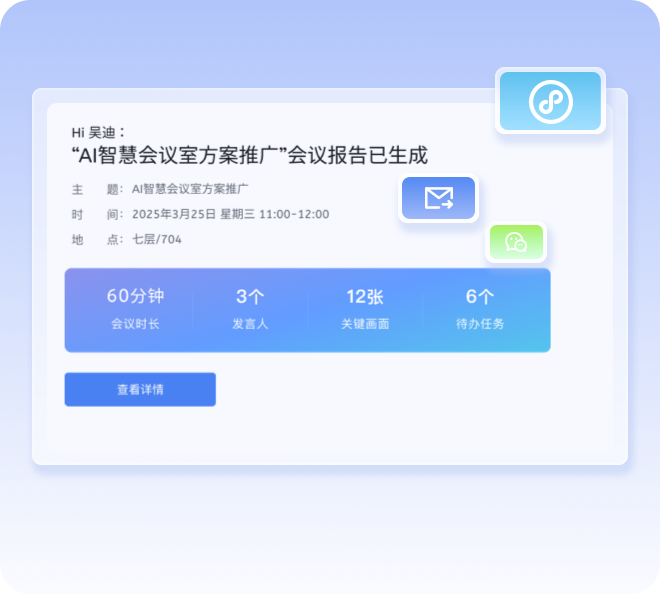
MAXHUB 协同画布(默认)
会议总结生成后自动同步到 MAXHUB 协同画布,这是最常用的分发方式:
协同画布是什么
MAXHUB 协同画布是一个云端空间,存放会议相关的所有资产:
- 会议总结(AI 生成的 + 人工编辑的)
- 白板内容(扫码上传的白板截图)
- 待办列表(与会议关联的行动项)
- 录制文件(可选,大容量时需要额外空间)
怎么查看
- 会议平板端:在 AI 会记应用里直接查看。
- PC 客户端:下载 MAXHUB AI 会记客户端,登录后同步查看。
- 手机 App:MAXHUB Share 或 AI 会记 App 登录后查看。
- 网页端:MAXHUB 协同画布网页版(cowork.maxhub.com)。
协同画布的优点
- 自动关联原始会议内容(转写、白板、截图)。
- 支持二次编辑(修改 AI 总结、补充内容)。
- 所有参会人实时同步,看到的是同一份文档。
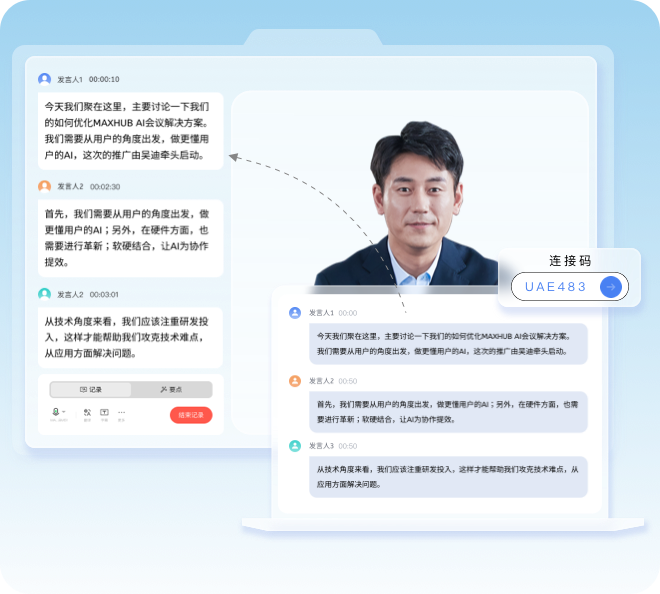
一键发送
在 AI 会记界面点击「分享」按钮,选择发送渠道:
发送到企业微信
- 需要企业微信管理员授权 MAXHUB 应用。
- 发送后,收到者在企业微信中会收到一条通知,点击即可查看总结。
- 适合日常内部流转。
发送到邮件
- 选择邮件方式后,填写收件人地址。
- 会议总结会作为邮件正文或 PDF 附件发送。
- 适合正式场合、对外发送、存档。
发送到小程序
- 手机微信扫描二维码,在 MAXHUB 小程序中查看。
- 不需要安装 App,也不需要登录(仅限本次查看)。
- 适合快速分享、临时查看。
导出格式
导出 PDF
- 最通用的格式,任何设备都能打开。
- 排版会保持会议总结的章节结构和关键帧图片。
- 适合打印、归档、发送给不使用 MAXHUB 的人。
导出 Markdown
- 纯文本格式,适合程序员或文档库。
- 可以直接放进 Git 仓库。
- 适合技术团队存档和回顾。
安全与权限
分发会议总结时需要考虑信息安全:
| 渠道 | 权限控制 | 安全级别 |
|---|---|---|
| 协同画布 | 仅参会人可查看 | 高 |
| 企业微信 | 企业内部可控 | 高 |
| 邮件 | 指定收件人 | 中 |
| 小程序 | 扫码即可看(有时效) | 中 |
| PDF 导出 | 本地文件,自己掌控 | 取决于发送方式 |
实际分发流程建议
一个完整的会议总结分发流程:
- AI 自动生成总结(5~10 秒)。
- 主持人快速过一遍,补全待办要素。
- 保存到协同画布(自动同步给参会人)。
- 一键发送邮件(抄送未参会的相关人)。
- 如需存档,导出 PDF 归档到公司知识库。