MAXHUB 多屏同时传与独立窗口:最多 4 台设备各自投屏
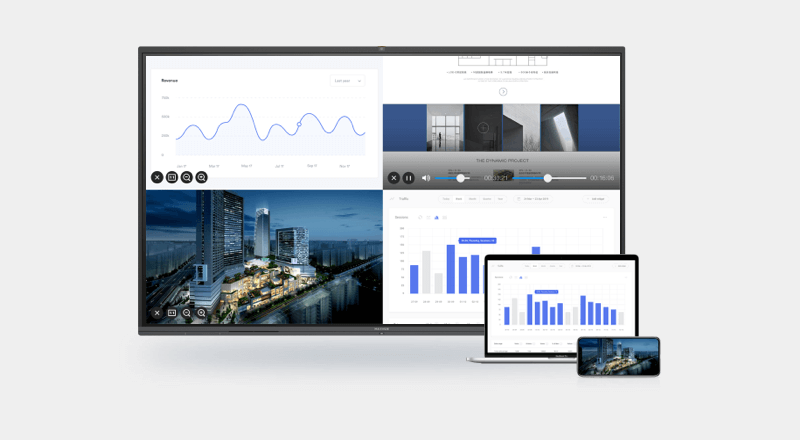
普通投屏的痛点是「一个人投,所有人看」。MAXHUB Share 的多屏同传把这个打破了——最多 4 台设备同时投屏到会议平板,每台设备的画面在平板上是独立的窗口,可以并排展示、拖拽调整大小、全屏切换。
最多 4 台同时传
连接流程
- 所有要投屏的设备都打开 MAXHUB Share。
- 各自输入会议平板上显示的连接码或扫码连接。
- 平板端会显示所有已连接设备的列表。
- 每台设备的画面默认显示在平板上的一个独立窗口中。
设备管理
- 会议平板端:可以看到所有连接设备的名字(如「张三的 iPhone」「李四的 Mac」),点击设备可以:
- 全屏显示该设备画面
- 关闭该设备的投屏
- 调整该设备窗口大小和位置
- 发送端:可以随时关闭自己的投屏,不影响其他人。
独立窗口模式
这是 V6+ 型号 MAXHUB 的特色功能,让投屏更灵活。
窗口可以做什么
| 操作 | 说明 |
|---|---|
| 拖动位置 | 按住窗口标题栏拖到任意位置 |
| 调整大小 | 拖动窗口四角或边缘 |
| 全屏 | 点击窗口右上角的全屏按钮 |
| 关闭 | 点击窗口右上角的关闭按钮 |
| 切换 | 同时显示多个窗口,点哪个就聚焦哪个 |
典型使用场景
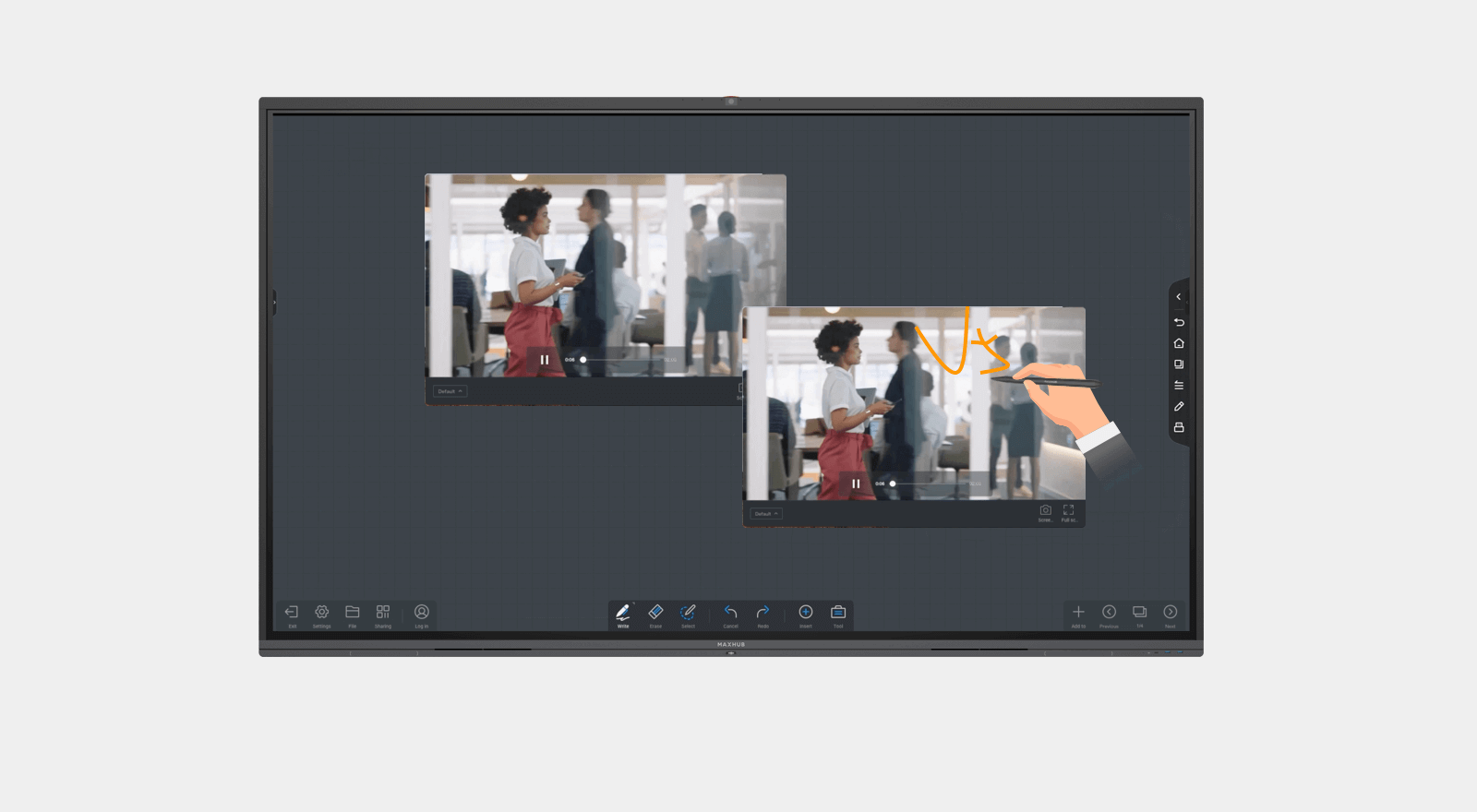
场景一:一边投屏一边做笔记
- 窗口 A:同事的 PPT 投屏(放在左边)。
- 窗口 B:白板应用(放在右边)。
- 一边看 PPT,一边在白板上写讨论要点,互不干扰。
场景二:对比两份方案
- 窗口 A:方案 A 的 PDF。
- 窗口 B:方案 B 的 PDF。
- 两个窗口并排,直接在白板上画对比标注。
场景三:多组并行讨论
- 不同小组各自投屏到不同窗口。
- 主持人在白板上整理各组要点。
多屏同传与传统分屏的区别
| 对比项 | 传统分屏 | MAXHUB 独立窗口 |
|---|---|---|
| 来源 | 会议平板硬件分屏 | MAXHUB Share 软件控制 |
| 窗口大小 | 固定 1/2 或 1/4 | 任意比例,自由拖拽 |
| 窗口数量 | 通常 2 个(少数 4 个) | 最多 4 个(软件不限) |
| 同时操作 | 无法在其他窗口做批注 | 可以在白板上给任何窗口内容批注 |
| 延迟 | 取决于硬件 | 0.09 秒低延迟 |
多人协作流程示例
- 会议开始前,每人把设备连到 MAXHUB Share。
- 主持人开始 PPT 投屏,其他人的设备显示在小窗口。
- 讨论到某个话题时,切换到某个同事的投屏。
- 同时打开白板,在投屏画面旁写讨论要点。
- 会议结束后,白板内容扫码导出,投屏断开。