MAXHUB 侧边批注(Pen):在任何界面上快速标注
正在传屏 PPT 或播放视频的时候,突然想在上面圈一下重点——不用回到白板、不用切换界面,MAXHUB 的侧边批注(Pen)功能可以在任何界面上直接标注。
怎么打开侧边批注
- 在任何界面(投屏、视频、PPT、App 等),从右侧边缘向左滑动拉出侧栏。
- 点击「批注」或「Pen」图标(一个笔的图标)。
- 屏幕上出现一个半透明工具栏,现在可以在任何内容上书写了。
批注的特点
临时标注 vs 保留标注
| 模式 | 行为 | 适用场景 |
|---|---|---|
| 临时标注 | 批注是覆盖层,关闭 Pen 或切换界面后消失 | 快速引导注意力,不需要留存 |
| 保存到白板 | 批注可以选择保存到当前白板页 | 想留存标注内容 |
可以在什么上面批注
| 内容 | 能否批注 | 备注 |
|---|---|---|
| MAXHUB Share 投屏 | ✓ | 批注浮在投屏画面上(不跟随页面) |
| 视频播放 | ✓ | 冻结画面后批注跟随冻结帧 |
| App 界面 | ✓ | 任何 App 界面都能覆盖批注 |
| 浏览器 | ✓ | 在网页上批注 |
| PPT 导入白板 | ✗(直接用白板批注) | 这种场景直接在白板上批注更好(跟随页面) |
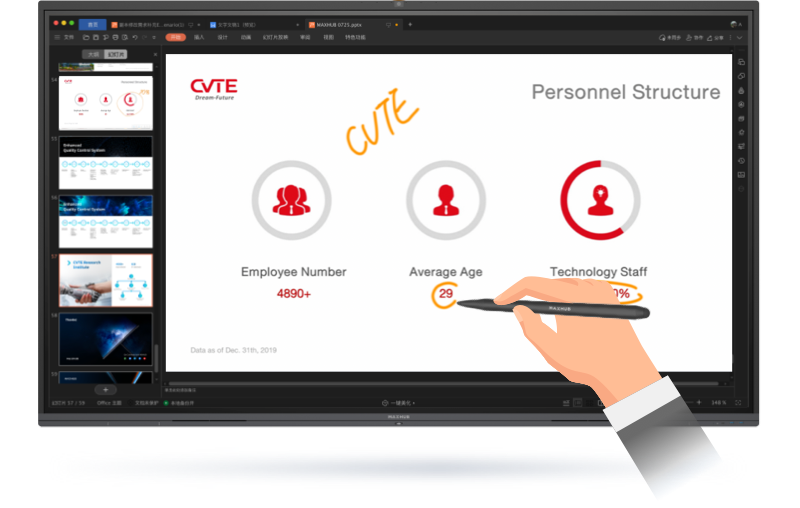
侧边批注 vs 白板批注
| 对比项 | 侧边批注(Pen) | 白板批注(导入后) |
|---|---|---|
| 触发方式 | 侧栏拉出来临时用 | 白板内直接写 |
| 跟随页面 | ✗ 不跟随(临时覆盖层) | ✓ 跟随文档页面 |
| 留存 | 关闭 Pen 后消失,除非手动保存 | 随白板永久保存 |
| 适用内容 | 任何界面 | 白板页面内 |
| 工具栏 | 简化版(颜色、粗细、擦除) | 完整版(所有白板工具) |
简单说:侧边批注 = 临时标注;白板批注 = 留存标注。什么时候用哪个取决于你想不想留下痕迹。
操作技巧
- 快速开关:在 MAXHUB 智能笔的笔柄上,有些型号有快捷键可以直接唤出/关闭 Pen。
- 多颜色切换:工具栏里有一排颜色可以快速切换,方便多人标注时区分。
- 擦除:工具栏里有擦除按钮,也可以用手掌大面积擦除。
- 保存:如果想保留这次批注,点击工具栏的「保存到白板」按钮,批注会被导入到当前白板页。
典型使用场景
场景一:正在投屏 PPT 时想临时圈重点
- 直接拉出侧栏,开 Pen,圈一下。
- 讲完了关掉 Pen,投屏继续。
- 不破坏投屏状态,不需要任何切换。
场景二:播放视频时想暂停标注
- 先暂停视频(或让视频继续播放但不影响标注)。
- 用 Pen 在画面上圈出某个细节。
- 观众看到圈出的位置。
场景三:浏览网页时临时标注
- 打开浏览器访问某个页面。
- 用 Pen 在页面上标注重点段落。
- 保存标注到白板,会后整理。
注意事项
- 投屏时批注不跟随页面:这点和导入 PPT 到白板后批注不同。投屏的批注是浮在上面的,电脑端翻页后原来的批注就不见了。
- 批注不会嵌入外部内容:侧边批注永远是 MAXHUB 的覆盖层,不会真正修改投屏源文件或视频文件。
- 保存后批注变成普通白板元素:保存到白板后,批注就是白板上的普通元素,可以自由移动、缩放、删除。