MAXHUB 白板插入内容:表格、图形、图片、文档、音视频
纯手写的白板在内容丰富性上有局限,MAXHUB 白板的「插入」功能让手写和结构化内容结合起来。一个插入菜单,覆盖了表格、图形、图片、文档、音视频。
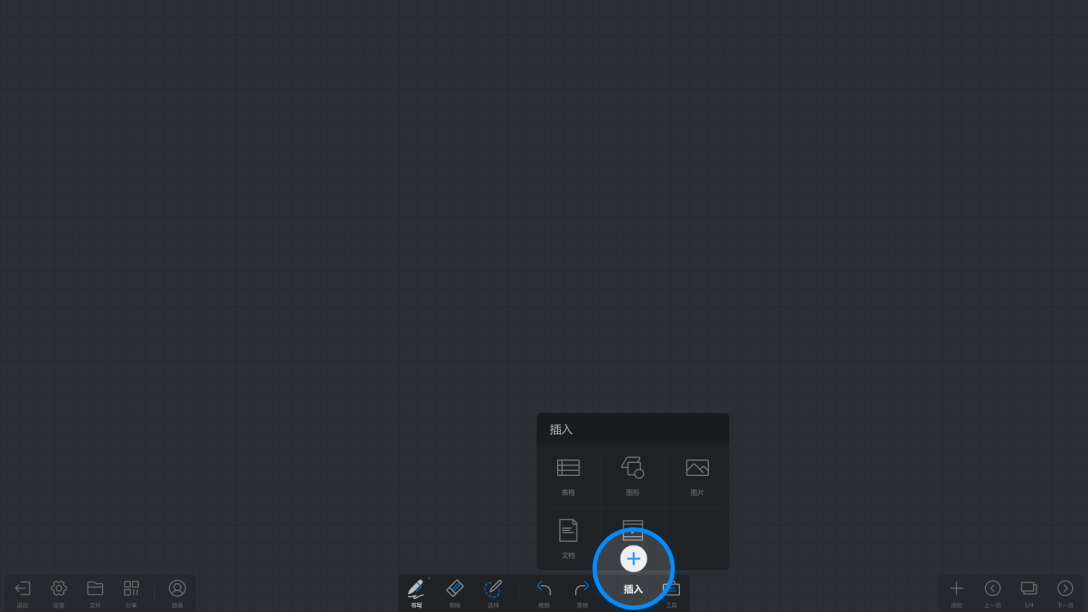
打开插入菜单
- 在白板底部工具栏,点击「插入」按钮(+ 图标)。
- 屏幕中央弹出插入选择弹窗。
- 支持插入的内容类型:
表格
基础插入
- 在插入菜单中点击「表格」。
- 白板上自动插入一张默认 3×3 的表格。
- 直接在单元格里书写内容即可。
增删行列
插入后调整表格结构有两种方式:
方式一:选中后按钮操作
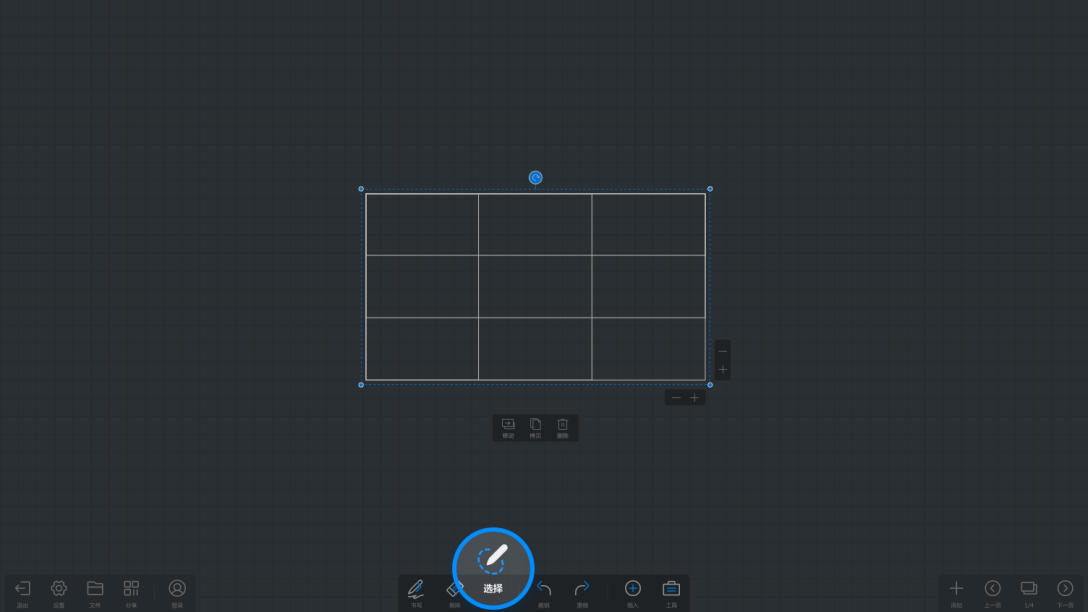
- 用选择工具选中表格。
- 表格周围出现增删行列按钮。
- 点击「+」增行/增列,点击「-」删行/删列。
方式二:手绘快速操作(特色)
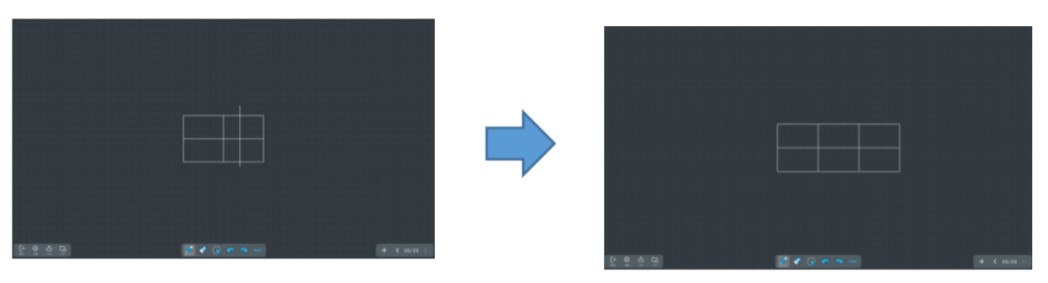
- 用笔画一条线贯穿整行 = 在该行后面新增一行。
- 用笔画一条线贯穿整列 = 在该列后面新增一列。
- 连续画三次贯穿同行列的线 = 删除该行/列。
- 画线要够直、够贯穿,MAXHUB 才会识别。
单元格智能扩充
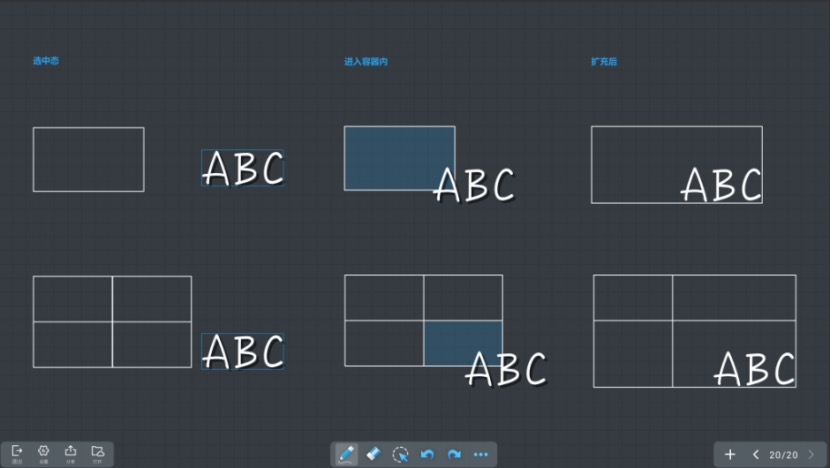
- 在单元格里书写的空间不够时,MAXHUB 会自动撑开单元格高度。
- 不用手动调整,写满了自动加空间。
图形
- 在插入菜单中点击「图形」。
- 弹出下级菜单,选择图形形状(矩形、圆形、三角形、菱形、箭头、星形等)。
- 点击 = 插入默认大小的图形;拖拽 = 自定义大小后插入。
- 插入后可以像普通元素一样移动、缩放、旋转。
图片
- 在插入菜单中点击「图片」。
- 选择图片来源:U 盘、本地存储、扫码上传(手机扫码直接从手机相册上传)。
- 选中图片后自动插入到白板。
- 插入后可拖拽调整位置和大小。
文档(Word / PDF / PPT)
这是白板能展示结构化内容的关键功能:
- 在插入菜单中选择对应的文档类型。
- 从 U 盘或本地存储中选择文件。
- 文档内容被导入到白板中(每页文档变成白板的一页)。
- 导入后可以在文档页面上直接批注,批注跟随文档页面。
- 支持导入 4K 视频和音频文件,导入后直接在白板上播放。
插入内容后能做什么
- 所有插入的内容(表格、图形、图片、文档)都可以被选中、移动、缩放、旋转、删除。
- 文档导入后,页面上的批注会跟随文档页面,翻页批注保留。
- 视频/音频文件插入后直接在白板界面内播放,不需要额外播放器。