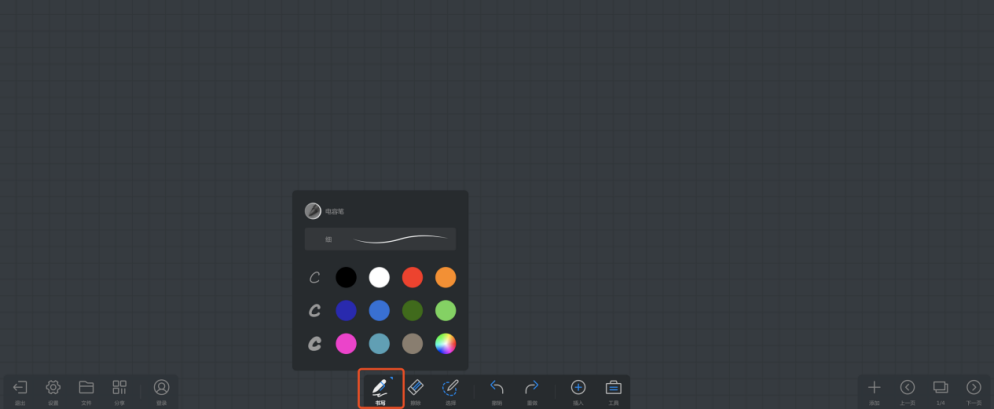
MAXHUB 打开白板的三种方式:从主页到提笔检测
MAXHUB 白板有三种打开方式,对应不同的使用场景。熟练使用这些入口,能让白板在你需要的时候随时准备好。
方式一:主页图标
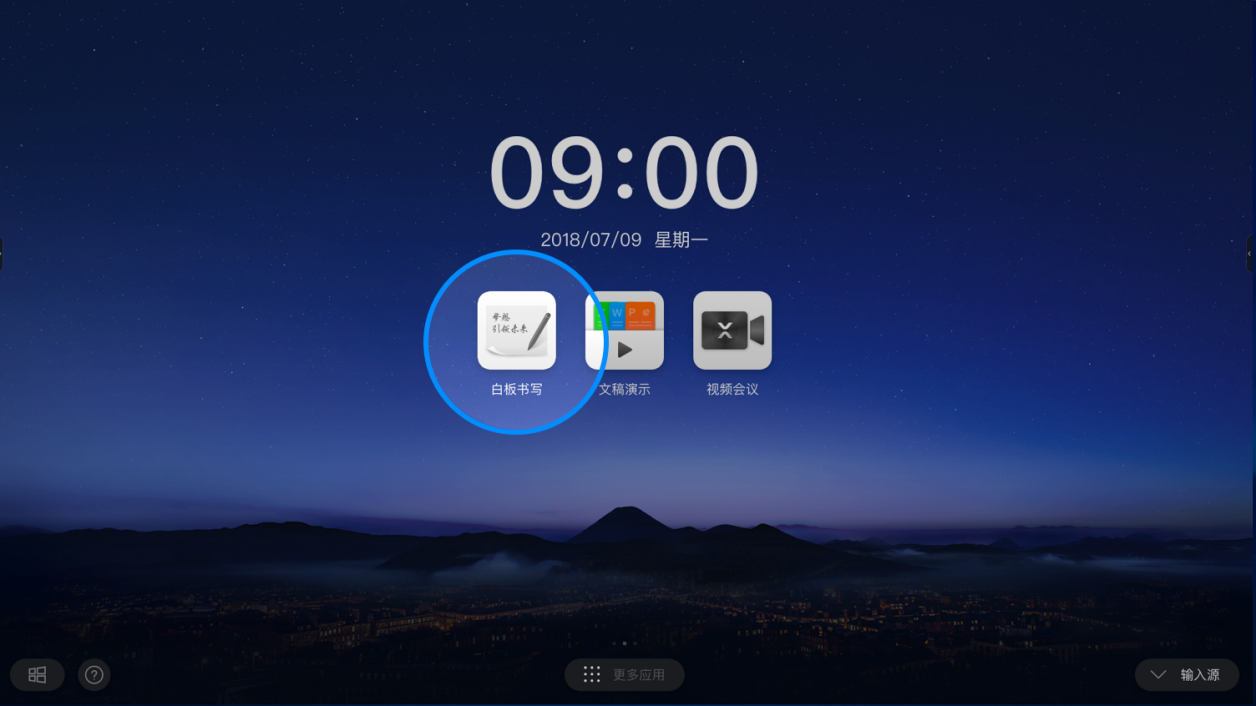
最常规的入口:
- 在会议平板主界面,找到「白板书写」的大图标。
- 点击图标,直接进入白板全屏界面。
适合:刚开始使用、需要完整白板功能的时候。
方式二:提笔检测(推荐)
这是 MAXHUB 最贴心的设计之一:
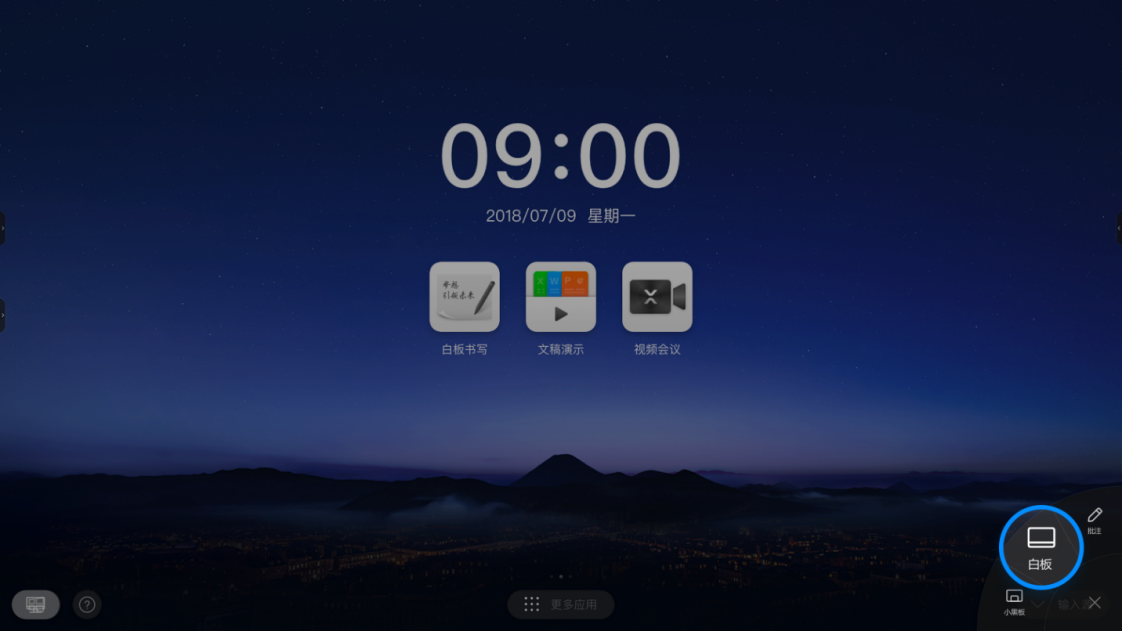
- 把吸附在会议平板侧面的书写笔拿起来。
- 屏幕左下角或右下角会自动弹出一个悬浮菜单。
- 点击菜单里的「白板」选项,立即进入白板。
这个设计的逻辑是:当你拿起笔的那一刻,通常就是想写点什么的时候——不需要先退出当前应用、回到主页、再点图标,提笔直接进入。
方式三:小黑板(临时快速记录)
如果只需要随手写几个字、列几条要点,不需要完整的白板功能:
- 用手指从平板底部向上快速滑动(类似手机切后台的手势)。
- 屏幕上方弹出一个小窗口——就是小黑板。
- 在小黑板里快速书写,写满了或讨论结束就关闭。
小黑板的特点:
- 窗口化显示,不打断当前的投屏或视频。
- 被收起超过 5 分钟会自动清空内容(防止忘记保存)。
- 写满了想继续,可以一键升级为完整白板。
白板首次打开的默认状态
进入白板后,默认显示:
- 一张空白画布(85° 灰色背景,书写舒适度高)。
- 底部工具栏:书写、擦除、选择、插入、保存、返回。
- 侧拉面板(从右侧拉出):小工具、投票、计时器等。