MAXHUB Share 移动端控制与分享:用手机反向操作会议平板
MAXHUB Share 的移动端 App(iOS / Android)不只是「发送屏幕到平板」,它还有几个让 PC 客户端眼红的特色功能——反向控制、扫码上传、移动内容分享,让手机变成会议的遥控器和文件中转站。
反向控制(特色功能)
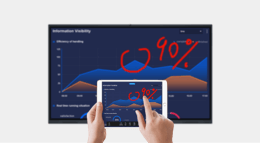
把手机变成平板的触控板
这是 MAXHUB Share 最有差异化的功能:
- 手机通过 MAXHUB Share 连接到会议平板。
- 在 App 界面点击「控制」按钮。
- 手机屏幕变成会议平板的触控板。
- 用手指在手机上滑动、点击、拖拽,会议平板上同步响应。
适用场景
- 站着演讲:演讲时不想跑到平板前操作 PPT,用手机控制翻页。
- 远程指挥:会议室另一端的人用手机控制白板内容。
- 演示互动:观众提问时,演讲者用手机控制平板切换画面。
控制精度
- 触控板支持多指手势(双指缩放等)。
- 响应延迟约 0.1 秒,足够日常使用。
- 如果需要精确书写,还是建议用会议平板的智能笔。
扫码上传文件
手机里的文件直接传到 MAXHUB 白板:
- 白板底部工具栏 → 插入 → 图片。
- 选择「扫码上传」方式。
- 手机打开 MAXHUB Share → 扫描白板上的二维码。
- 选择要上传的图片/文件,确认后直接传到白板。
- 上传后的文件自动出现在白板上,可以拖拽调整位置。
移动内容分享
手机里的内容分享到 MAXHUB 会议平板:
- 在手机相册、文件管理器或其他 App 中选中文件。
- 点击「分享」按钮 → 选择「MAXHUB Share」。
- 自动跳转到 MAXHUB Share App,确认上传。
- 文件直接出现在会议平板的当前白板或传屏窗口中。
移动端投屏设置
在 MAXHUB Share 移动端可以调整:
| 设置项 | 说明 |
|---|---|
| 分辨率 | 高清 / 标准(低带宽场景用标准) |
| 横竖屏方向 | 自动 / 横屏 / 竖屏 |
| 声音传递 | 开启后手机声音也传到平板 |
| 通知显示 | 投屏时是否显示通知(建议关闭防打扰) |
2-Way Collaboration(双向协作)
MAXHUB 对这个功能的官方叫法是「2-Way Collaboration」——移动端可以从会议平板这边操作,也可以直接在移动端书写、批注、管理投屏:
- 会议平板端书写,移动端实时同步。
- 移动端书写,平板端实时显示。
- 移动端可以管理多屏同传的窗口(全屏、关闭、调整位置)。