MAXHUB 白板图形识别与绘制:手绘方形圆三角自动规整
讨论过程中随手画的图形通常歪歪扭扭,MAXHUB 白板的图形自动识别可以把你画的「差不多」的形状变成规整的几何图形,让白板既保留手写感又有专业感。
识别原理
- 你在白板上画一个图形后,稍作停顿(大约 0.5~1 秒,不再继续画线)。
- MAXHUB 识别你画的大致形状,自动替换成标准几何图形。
- 这个过程是自动的、即时的,不需要手动触发。
支持识别的图形
| 图形 | 识别条件 | 识别后效果 |
|---|---|---|
| 矩形 / 正方形 | 四条近似直线首尾相连 | 四条标准直角边 |
| 圆形 / 椭圆 | 近似闭合的曲线 | 标准正圆或椭圆 |
| 三角形 | 三条近似直线首尾相连 | 标准三角形 |
| 菱形 | 四条边长度相近且对角相等 | 标准菱形 |
| 直线 | 一条近似直线 | 标准直线,可无限延长 |
| 箭头 | 一条直线 + 端点三角形 | 标准箭头 |
操作示例
画一个规整的矩形
- 在白板上用笔画一个大致方形(四条边首尾相连即可,歪一点没关系)。
- 画完停笔约 1 秒。
- MAXHUB 自动把它变成一个标准矩形,四条边都是直线、四个角都是直角。
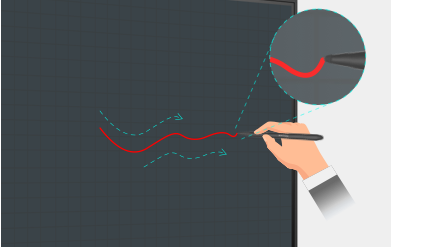
画一条直线
- 画一条近似直线。
- 停笔后自动变成笔直的直线。
- 直线可以继续延长(拖动端点)。
开启与关闭
图形识别功能可以控制:
- 开启:默认开启,在设置中可调整灵敏度。
- 关闭:如果你更想要纯手写感,可以在设置中关闭自动识别,画出什么就是什么。
进入设置路径:白板底部工具栏 → 设置 → 图形识别开关。
两种使用风格
| 风格 | 操作 | 适用场景 |
|---|---|---|
| 自然手写(关闭识别) | 画什么就是什么 | 非正式讨论、快速记录、保留手写感 |
| 规整图形(开启识别) | 停顿后自动规整 | 正式方案汇报、流程图、框架图、需要专业感 |
实际使用中可以在同一块白板上切换两种风格——结构化的部分用规整图形,自由讨论的部分用手写。
识别失败怎么办
如果某些图形没能被识别(画得太歪了、停顿时间不够):
- 再画一遍,这次画得更规整一些。
- 或者用插入菜单手动插入标准图形。
- 或直接用手绘,不强求规整。