MAXHUB 第一次传屏实战:跟着操作一遍就会用
连接方式有很多种,但第一次用推荐从 MAXHUB Share 无线传屏开始——这是功能最全、体验最好的方案。跟着下面的步骤走一遍,基本就能跑通日常使用的完整流程。
准备工作
在开始之前确认三件事:
- MAXHUB 会议平板已经开机、联网。
- 你的电脑/手机也连上了同一个网络。
- 电脑上已经安装了 MAXHUB Share 客户端(没装的话先去官方下载中心下一个)。
电脑端传屏流程
第一步:会议平板打开传屏
- 在会议平板主界面,点击「无线传屏」图标(或者用手指从屏幕顶部下拉找到传屏入口)。
- 屏幕中央会弹出一个大的二维码和 6 位连接码。
- 记住这个连接码(截图也行,或等下直接扫二维码)。
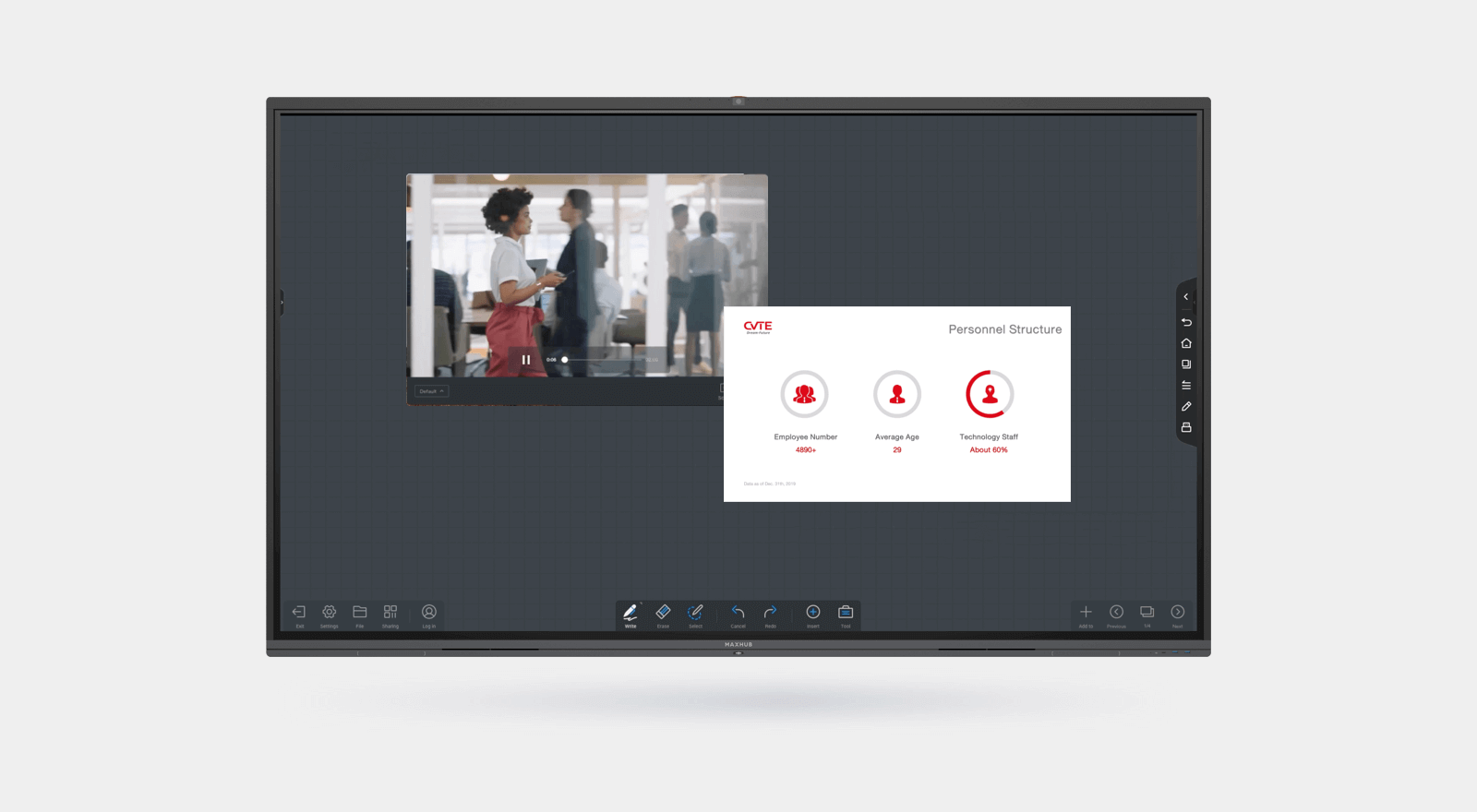
第二步:电脑连接
- 在电脑上打开 MAXHUB Share(Windows 通常在桌面托盘区,macOS 在菜单栏)。
- 界面上会列出附近可连接的 MAXHUB 设备,或者手动输入连接码。
- 输入刚才记下的 6 位连接码,或者直接扫二维码。
- 连接成功,电脑桌面开始投屏到会议平板。
第三步:开始演示
投屏成功后,你可以:
- 全屏投屏:默认就是全屏,适合 PPT 展示。
- 独立窗口模式:如果会议平板支持 V6+,可以把投屏画面变成一个可拖拽的窗口,同时在白板上做笔记。
- 免打扰模式:重要演示时开启,防止其他人抢占投屏。
- 冻结画面:需要离开电脑一会但不想中断投屏时,冻结后画面保持不变。
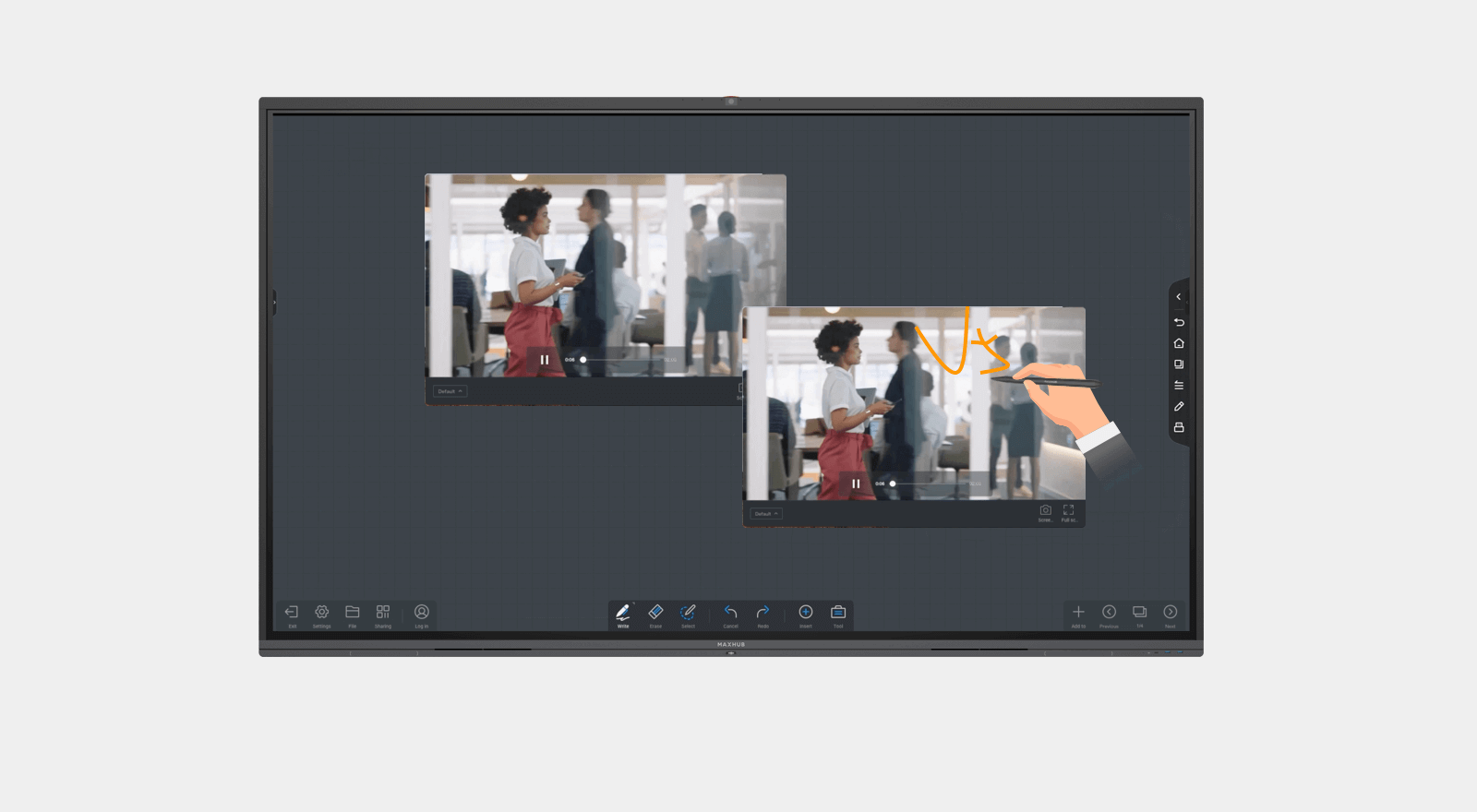
第四步:结束投屏
- 电脑上点击 MAXHUB Share 的「断开」按钮。
- 或者会议平板端直接关闭传屏窗口(会弹确认框)。
手机端传屏流程
iPhone / iPad
- 在 App Store 搜索「MAXHUB Share」下载安装。
- 打开 App,扫描会议平板上的二维码。
- 连接成功后,点击「屏幕镜像」授权。
- 手机画面开始投屏到会议平板。
Android 手机
- 在应用商店搜索「MAXHUB Share」下载安装。
- 打开 App,扫描会议平板上的二维码。
- 选择要投屏的内容(全屏 / 指定 App)。
- 手机画面投屏到会议平板。
手机反向控制
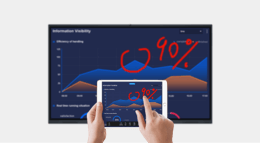
这是 MAXHUB 的特色功能——投屏后可以用手机反向操作会议平板:
- 在 MAXHUB Share 的手机端,点击「控制」按钮。
- 手机屏幕变成会议平板的触控板,滑动、点击、拖拽都能用。
- 适合站在会议桌旁操作,不用跑到平板前面。
多人同时传屏
如果多人要分享内容:
- 所有人各自的设备都打开 MAXHUB Share。
- 各自输入连接码或扫码连接。
- 最多 4 台设备同时投屏。
- 会议平板端会显示 4 个独立窗口,可以拖拽、全屏、关闭。
遇到问题
电脑端搜不到 MAXHUB 设备?
- 确认电脑和会议平板在同一个网络。
- 关掉电脑防火墙试试。
- 手动输入连接码代替自动搜索。
投屏后画面卡顿?
- 换更稳定的网络(有线网络优于 Wi-Fi)。
- 关闭电脑上其他占带宽的程序。
- 降低投屏分辨率(从 4K 降到 1080p)。
手机投屏成功但画面是歪的?
- 在 MAXHUB Share 手机端设置里调整横竖屏方向。
- iPhone 从屏幕右上角下拉 → 屏幕锁定图标 → 关闭方向锁。
接下来试试
跑通传屏之后,下一步建议试试: