MAXHUB 批注跟随页面:PPT/PDF 上画的标记翻页不丢
很多人刚开始用 MAXHUB 时,会把「投屏后批注」和「导入后批注」搞混。两者的核心区别就是批注会不会「跟随页面」——这决定了标注的内容能不能留存、能不能导出。
两种批注方式的区别
| 对比项 | 投屏后批注 | 导入后批注 |
|---|---|---|
| 批注位置 | 浮在投屏画面最上层 | 绑定到文档的具体页面 |
| 翻页表现 | 翻页后原来的批注消失(批注不跟页走) | 翻页后批注留在原页面,当前页看当前页的批注 |
| 保存表现 | 断开投屏后批注全没了 | 保存白板后批注永久保留 |
| 导出表现 | 无法单独导出批注 | 导出 PDF 时批注和原文档合并在一起 |
批注跟随是怎么实现的
MAXHUB 白板在导入 PPT/PDF/Word 时:
- 把文档的每一页转换成白板的一个独立页面。
- 在每个页面上保留原文档的内容。
- 你在页面上画的任何批注(笔迹、框选、文字)都会被记录为这个页面的附属元素。
- 翻页时,系统只显示当前页面的元素(包括原文档 + 该页的批注)。
- 导出时,所有页面按顺序合并,每一页的批注都跟着原文档。
批注的类型
在导入的文档页面上可以做以下批注:
| 类型 | 操作 | 适用场景 |
|---|---|---|
| 自由笔迹 | 用智能笔在页面上画任意线条 | 圈重点、画箭头、写简短文字 |
| 矩形框选 | 插入矩形图形后放在页面上 | 框出重要段落或数据 |
| 文字笔记 | 插入文本框输入文字 | 在旁边写解释或备注 |
| 贴纸 | 从侧栏插入贴纸 | 标记要点、贴小标签 |
| 激光笔(临时) | 激光笔模式点一下 | 引导注意力,不永久保留 |
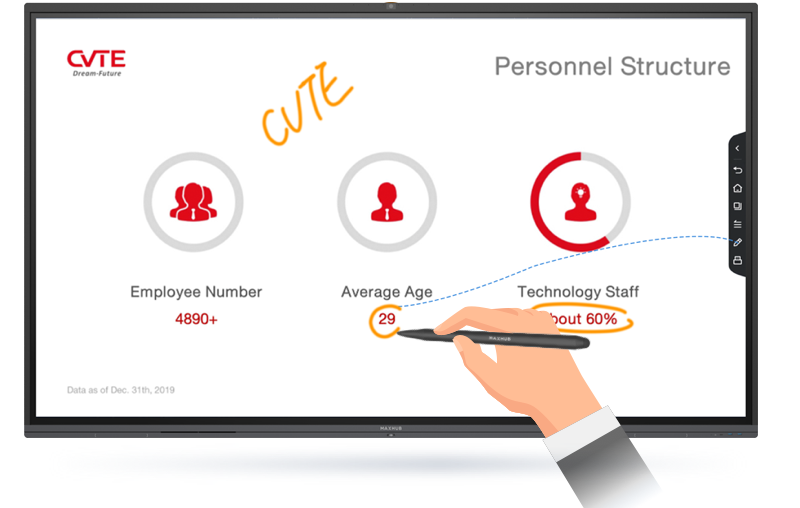
批注跟随 + 白板其他功能的组合
批注不会和白板的其他功能冲突,可以自由组合:
- 在 PPT 第 3 页批注一个要点 → 翻到第 4 页继续批注 → 切到白板空白区域整理 → 再回到第 3 页,之前的批注还在。
- 批注可以被选择、移动、缩放、删除(和白板上的普通元素一样)。
- 批注可以跨页移动(把某页的批注移到另一页)。
批注不跟随的场景
以下情况批注不会跟随,要注意区分:
| 场景 | 批注表现 | 原因 |
|---|---|---|
| MAXHUB Share 投屏后批注 | 不跟随 | 投屏画面不是白板的页面,批注是浮在上面的 |
| 侧边栏批注(Pen 工具) | 不跟随 | 侧边栏的批注是临时覆盖层,用于快速标记当前画面 |
| 视频播放时批注 | 冻结后跟随冻结帧 | 视频是动态画面,批注只能跟随当前帧 |
协同场景下的批注跟随
多人协同批注时:
- 每个人的批注实时同步到所有人的屏幕。
- 批注自动绑定到对应的页面。
- 不同人的批注颜色可以区分(MAXHUB 会分配不同颜色)。
- 某人删除/移动批注后,所有人同步看到变化。
保存与导出
保存白板后:
- 所有页面(包括导入的文档页和批注)一起保存。
- 下次打开白板时,批注还在原位置。
- 导出 PDF 时,批注和原文档合并到一起。