MAXHUB 连接设备:电脑、手机、平板怎么接入会议平板
MAXHUB 的一个核心设计目标是「让各种设备都能方便地连上来」。从老旧的 HDMI 线到无网络依赖的 X-Link,MAXHUB 提供了至少五种连接方式,总有一种适合你的情况。
五种连接方式对比
| 方式 | 需要网络 | 需要安装 | 分辨率 | 延迟 | 适用场景 |
|---|---|---|---|---|---|
| MAXHUB Share 无线传屏 | ✓ 同局域网 | ✓ 客户端 App | 最高 4K | 0.09s | 日常主力方案 |
| X-Link 传屏器 | ✗ | 首次安装 | 最高 4K | 低 | 企业涉密/无网络环境 |
| Type-C 一线投屏 | ✗ | ✗ | 最高 4K | 极低 | V5+ 型号、笔记本 |
| Miracast / AirPlay / Chromecast | ✓ | ✗ | 1080p | 中 | 临时应急、iPhone |
| HDMI 有线 | ✗ | ✗ | 最高 4K | 极低 | 老款设备、投影仪场景 |
方式一:MAXHUB Share 无线传屏(主力)
这是 MAXHUB 推荐的日常方案,功能最完整:
电脑端(Windows / macOS)
- 访问 MAXHUB 官方下载中心,下载对应系统的 MAXHUB Share 客户端。
- 在 MAXHUB 会议平板主界面,点击「无线传屏」图标,屏幕上会显示一个 6 位连接码 + 二维码。
- 在电脑上打开 MAXHUB Share,输入连接码或扫描二维码。
- 连接成功后,电脑桌面自动投屏到会议平板。
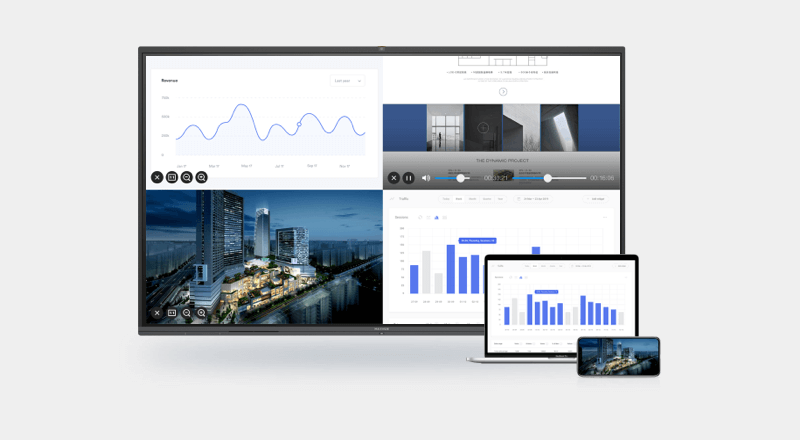
手机 / 平板端(iOS / Android)
- 在应用商店搜索「MAXHUB Share」下载安装。
- 确保手机/平板与会议平板连接同一个 Wi-Fi。
- 打开 App,扫描会议平板上的二维码自动连接。
- 连接成功后,手机屏幕投屏到会议平板。
同时连接多台
MAXHUB Share 支持最多 4 台设备同时投屏:
- 4 个画面可以并排显示在独立窗口中。
- 可以拖拽窗口调整大小,或全屏显示某一个画面。
- 会议平板端可以管理所有连接设备(踢掉不需要的)。
方式二:X-Link 传屏器(硬件加速)
适合不想装客户端、或公司网络受限的情况:
- 把无线传屏器插入 MAXHUB 会议平板的 USB 接口,等待自动配对(约 30 秒)。
- 取出传屏器,插入要投屏的电脑 USB 接口。
- 电脑上弹出一个小窗口,点击「开始传屏」即可。
- 全程不需要连接 Wi-Fi,传屏器自建局域网。
方式三:Type-C 一线投屏
V5 及以后型号的 MAXHUB 在底部前置了 Type-C 口:
- 用 Type-C 数据线一端连会议平板底部,另一端连笔记本电脑。
- 会议平板自动识别并投屏,不需要任何设置。
- 反向供电:如果是支持的 Type-C 口,还可以给笔记本充电。
- 同时可以使用会议平板的摄像头和麦克风。
方式四:系统原生投屏
MAXHUB 也支持三种主流无线投屏协议,不用装 App:
- AirPlay:iPhone / iPad 从屏幕底部上滑 → 屏幕镜像 → 选择 MAXHUB。
- Miracast:Android 手机从屏幕顶部下拉 → 投屏 / 屏幕镜像 → 选择 MAXHUB。
- Chromecast:在支持的 App(YouTube、Netflix)中点击 Cast 图标 → 选择 MAXHUB。
原生投屏的优点是零安装,缺点是只有投屏功能,不能反向控制平板、不能独立窗口。
方式五:HDMI 有线
最传统也最稳定的方式:
- HDMI 线一端连电脑,另一端连会议平板背面的 HDMI 输入口。
- 在会议平板上切换输入源到 HDMI。
- 适合老款电脑、需要 4K 高画质展示、或网络有问题的场合。
连接码与热点
MAXHUB 会议平板本身可以作为 Wi-Fi 热点:
- 连接码是动态唯一的,每次打开传屏功能都会刷新。
- 如果现场没有 Wi-Fi,可以用手机开热点,让会议平板和电脑连同一个热点。
- MAXHUB Share 的连接码始终显示在平板屏幕上(可设置为悬浮显示),方便随时查看。
常见问题
手机扫描二维码没反应?
- 确认手机和会议平板在同一个网络。
- 换用手机系统相机扫码试试(iOS 11+ 原生相机支持)。
- 手动输入连接码(6 位字母数字组合)。
电脑传屏后画面模糊?
- 在 MAXHUB Share 设置里调整分辨率(最高 4K)。
- 确认电脑本身显示分辨率不是太低。
Type-C 连接没反应?
- 确认你的 MAXHUB 型号支持底部 Type-C 投屏(V5+)。
- 换一根支持视频传输的 Type-C 线(有些线只支持充电)。