MAXHUB 白板导入文档:PPT、PDF、Word、图片、音视频一起上同一页
白板不只是一块空白画布。MAXHUB 的「插入」功能可以把 PPT、PDF、Word、图片、音视频各种格式的文件直接导入到白板上,让结构化内容和自由书写在同一个界面里共存。
支持导入的文件类型
| 类型 | 支持格式 | 导入后形态 |
|---|
| 演示文稿 | PPT / PPTX | 每一页变成白板的一页,可翻页 |
| PDF | PDF | 每一页变成白板的一页 |
| Word | DOC / DOCX | 转换成白板页面(保留文字和版式) |
| 图片 | JPG / PNG / BMP / GIF | 以图片形式插入当前白板页 |
| 音频 | MP3 / WAV | 嵌入播放器,在白板上直接播放 |
| 视频 | MP4 / MOV / AVI / 4K 视频 | 嵌入播放器,在白板上直接播放 |
导入方式
方式一:从 U 盘导入(最常用)
- 把 U 盘插入 MAXHUB 会议平板的 USB 接口。
- 在白板底部工具栏点击「插入」→ 选择对应文件类型(比如 PPT)。
- 弹出文件浏览器,找到 U 盘里的文件。
- 选中文件,点击「确定」。
- 文件被导入,自动跳转到第一页。
方式二:从本地存储导入
- 在白板底部工具栏点击「插入」。
- 选择「更多文件」→「本地存储」。
- 浏览会议平板上已有的文件(之前导入过的、AI 会记生成的等)。
- 选中文件导入。
方式三:手机扫码上传
- 在白板底部工具栏点击「插入」→「图片」(或其他文件类型)。
- 选择「扫码上传」。
- 手机打开 MAXHUB Share App,扫描平板上的二维码。
- 在手机上选择要上传的文件(相册、文件管理器)。
- 确认上传,文件直接出现在白板上。
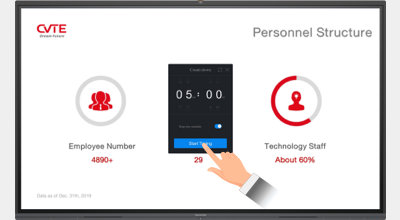 手机扫码直接把文件传到白板
导入后的操作
导入文档到白板后,以下操作都支持:
| 操作 | 说明 |
|---|
| 翻页 | 左右滑动或点击页码切换 |
| 批注 | 在页面上直接书写、画框、标注(批注跟随页面) |
| 全屏 | 某一页可以全屏展示 |
| 插入到现有页 | 图片/视频可以插入到当前白板页,而不是单独一页 |
| 继续书写 | 文档之外的空白区域继续写自由内容 |
| 导出 | 整个白板(含导入的文档和批注)可以导出为 PDF 或图片 |
多窗口展示
MAXHUB V6+ 型号支持独立窗口模式:
- 导入一个 PPT,同时打开视频播放器。
- 两个内容在白板上以独立窗口形式并排显示。
- 可以一边播视频,一边在旁边的 PPT 上批注。
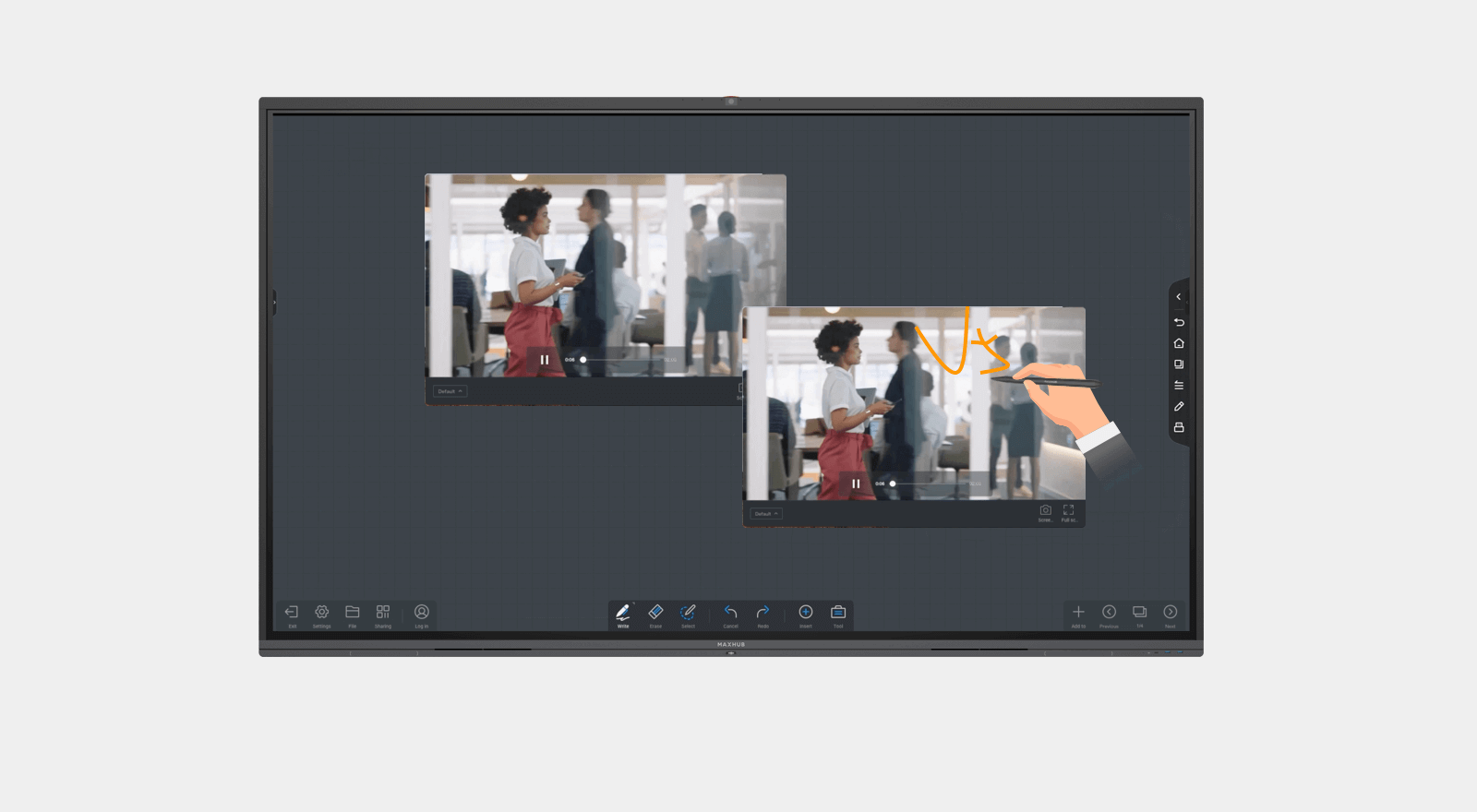 视频 + PPT 并排展示,同时做笔记
不同格式的体验差异
| 格式 | 导入体验 | 批注能力 |
|---|
| PPT / PPTX | 保留动画效果(部分),每页独立 | 批注跟随页面,翻页保留 |
| PDF | 静态页面,翻页流畅 | 批注跟随页面,保存后和 PDF 绑定 |
| Word | 自动转换成白板页面,版式可能有微调 | 批注跟随转换后的页面 |
| 图片 | 作为单独元素插入,可以拖拽缩放 | 在图片上批注,标注跟随图片位置 |
| 视频 | 嵌入播放器,全屏/窗口播放 | 在视频画面上批注(冻结后标注) |
| 音频 | 嵌入播放器,播放时显示波形 | 标注跟随时间点 |
导入 vs 投屏
| 对比项 | 导入到白板 | MAXHUB Share 投屏 |
|---|
| 批注能力 | ✓ 批注跟随页面 | ✓ 批注在投影画面上,但不跟随页面 |
| 翻页控制 | 平板端控制 | 需要原设备控制或反向控制 |
| 多设备参与 | ✓ 协同白板所有人可见 | 只有投屏设备的画面 |
| 网络需求 | ✗ 本地文件即可 | ✓ 需要网络连接 |
| 内容留存 | ✓ 白板保存后批注永久保留 | ✗ 断开投屏后批注消失 |
相关阅读