MAXHUB 开机与首次配置:第一次点亮屏幕后要做的事
拆箱安装好之后,第一次通电开机需要走一遍配置向导。整个过程大约 5~10 分钟,主要是语言、网络、激活这几件事。
首次开机流程
1. 连接电源并开机
- 电源适配器一端接平板背面的 DC 接口,另一端接墙面插座。
- 按平板侧面的电源键 2~3 秒开机。
- 首次开机需要等待约 30~60 秒,系统会做初始化。
2. 选择语言
配置向导的第一步是选择界面语言,支持:
- 简体中文
- 繁体中文
- 英文
- 日文
- 以及其他十余种语言
选完后点「下一步」。
3. 连接网络
这一步很关键——MAXHUB 的大部分功能(传屏、AI 会记、远程协作、应用中心)都需要联网。
有两种方式:
| 方式 | 操作 | 适用场景 |
|---|---|---|
| 有线网络 | 网线插入平板背面的 RJ45 网口,自动获取 IP | 固定会议室,网络稳定 |
| Wi-Fi | 在列表中选择会议室的 Wi-Fi,输入密码连接 | 移动支架、临时会议空间 |
4. 系统激活
MAXHUB 会议平板的 Android 系统首次使用需要激活:
- 如果是批量采购的企业版,激活码通常随货发放,输入后激活。
- 如果是零售渠道购买,按屏幕提示扫码注册激活。
- 双系统 Windows 模块(OPS)首次进入 Windows 时也需要单独激活。
5. 快速体验
配置向导的最后一步会展示一些核心功能的快速体验,包括:
- 白板书写演示(拿起智能笔自动唤出)
- 无线传屏演示(扫码下载 MAXHUB Share)
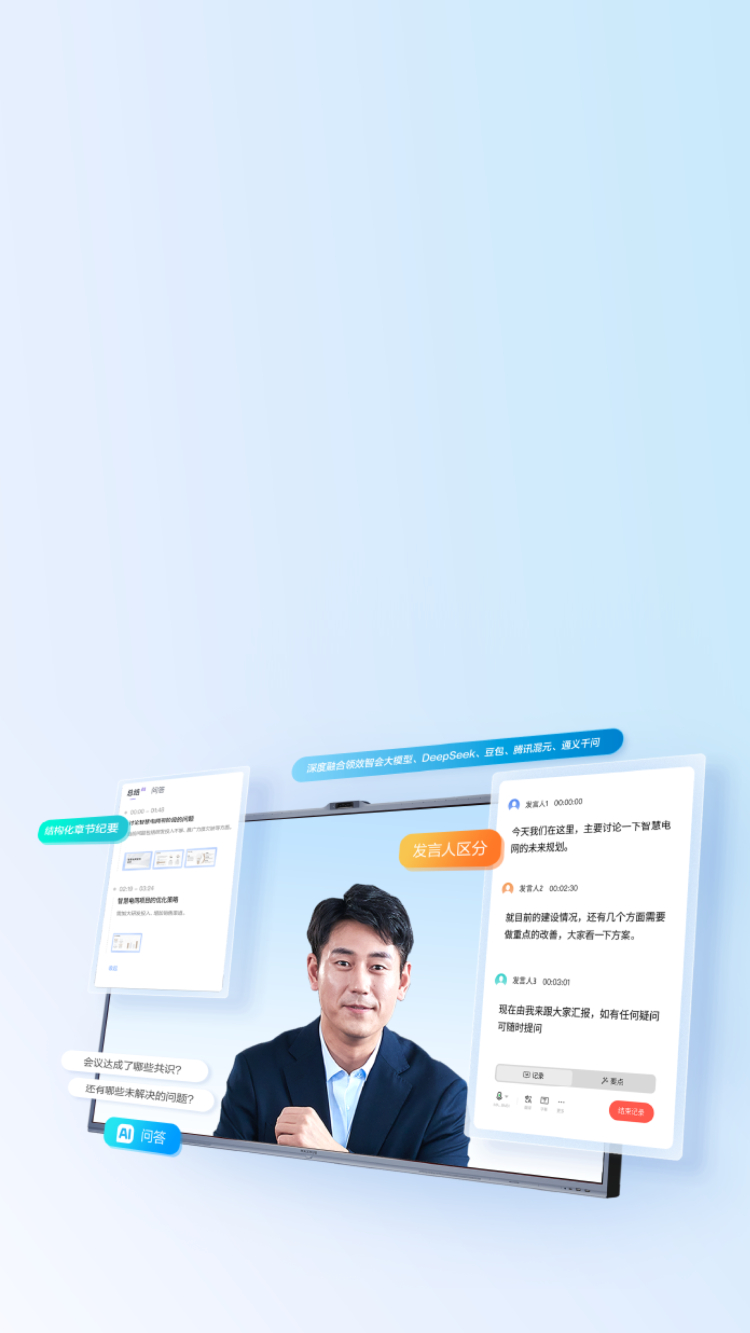
- AI 会记演示
可以跳过,之后随时在应用中心或帮助中心查看。
开机后的主界面
配置完成后进入 MAXHUB ConferenceOS 的主界面:
┌──────────────────────────────────────┐
│ 顶部状态栏:Wi-Fi、音量、时间、设置    │
├──────────────────────────────────────┤
│                                      │
│  中间大图标区:                       │
│  [白板书写]  [无线传屏]  [AI 会记]    │
│                                      │
│  底部工具栏:                         │
│  [返回]  [主页]  [最近应用]           │
│                                      │
│  底部中心:                           │
│  [应用中心]  [设置]                   │
│                                      │
└──────────────────────────────────────┘
常见问题
开机后屏幕不亮?
- 先确认电源适配器两端都插紧了。
- 按电源键要持续 2~3 秒再松开,不是点一下就好。
- 等 60 秒以上,有些机器首次开机较慢。
Wi-Fi 连不上?
- 确认密码无误。
- 如果会议室用的是企业 Wi-Fi 且有 Portal 认证(需浏览器登录),MAXHUB 可能不支持,建议用有线网络或开热点。
- 查看信号强度图标,信号弱可以调整路由器位置。
激活码找不到?
- 联系销售渠道索要。
- 有些型号的激活信息印在平板背面的标签上。