MAXHUB PPT 演示模式:全屏展示、翻页控制、批注跟随
导入 PPT 到 MAXHUB 白板后怎么演示——这是最常见的场景之一。MAXHUB 提供了比单纯投屏更可控的 PPT 演示体验:批注跟随页面、平板直接翻页、支持多人协同批注。
导入 vs 投屏 PPT
| 对比项 | 导入 PPT 到白板 | MAXHUB Share 投屏 PPT |
|---|---|---|
| 翻页控制 | 平板直接翻,不需要电脑 | 需要电脑或手机反向控制 |
| 批注跟随 | ✓ 批注跟 PPT 页面绑定 | ✗ 批注浮在投屏画面上 |
| 批注留存 | 白板保存后永久保留 | 断开投屏后消失 |
| 网络需求 | ✗ 本地文件即可 | ✓ 需要网络 |
| 动画效果 | 部分支持(取决于版本) | 完整保留 |
| 远程同步 | ✓ 协同白板所有人同步 | ✗ 只有投屏画面 |
导入 PPT 后的基础操作
翻页
- 左右滑动:用手指或笔在屏幕上左右滑动 = 翻页。
- 点击页码:底部工具栏显示当前页码和总页数,点击可以跳转到任意页。
- 侧栏缩略图:从右侧拉出侧栏,可以看到所有页的缩略图,点击跳转。
全屏展示
- 双击当前 PPT 页面 = 全屏展示。
- 全屏时隐藏所有工具栏,画面最干净。
- 再次双击 = 退出全屏回到白板视图。
在 PPT 上批注
这是导入模式最大的优势:
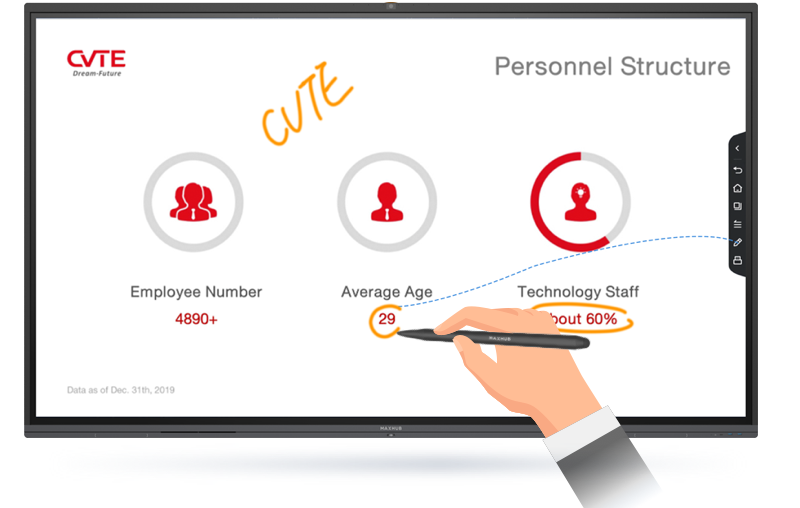
- 选择书写工具,在 PPT 页面上直接书写、画框、标注。
- 批注跟随 PPT 页面——翻到下一页,上一页的批注留在原处。
- 保存白板后,批注和 PPT 一起导出。
演示辅助功能
激光笔模式
- 在批注工具栏中可以切换到激光笔模式。
- 在 PPT 上点到哪里,平板屏幕上就显示一个高亮光标。
- 适合演示时引导观众注意力,不会永久留在页面上。
聚光灯模式
- 用智能笔或手指划出一个高亮区域,其他区域变暗。
- 引导观众关注 PPT 的某个局部。
- 切换页面或切换模式后效果消失。
倒计时
- 从右侧小工具面板打开计时器。
- 演示前设置一个倒计时(比如 10 分钟讲完 PPT)。
- 倒计时显示在屏幕角落,到点提醒。
演示 + 讨论流程示例
方案汇报场景:
- 把方案 PPT 导入到 MAXHUB 白板。
- 从第一页开始全屏演示。
- 讲到某一页需要讨论时,退出全屏回到白板视图。
- 在 PPT 页面上直接批注讨论要点,同时在旁边空白区域写结论。
- 讨论完继续翻页演示。
- 结束后扫码导出白板(PPT + 所有批注 + 讨论笔记)。
协同演示
多人参与的场景:
- 演示者在会议平板上翻页和批注。
- 远程协作者通过协同白板同时看到 PPT 和批注。
- 远程人也可以在自己的端上给 PPT 加批注(需要权限)。
- 所有批注实时同步,演示者的画面上能看到所有人的标注。
注意事项
- PPT 动画:MAXHUB 导入 PPT 后,部分复杂动画可能不支持。如果 PPT 里有重要的动画效果,建议用投屏方式演示。
- 大文件:超大 PPT(50MB+)导入会慢一点,耐心等待。
- 版本更新:MAXHUB 会持续优化 PPT 导入的兼容性,建议保持系统更新。