MAXHUB 白板元素选择与编辑:移动、缩放、旋转、复制、跨页移动
在白板上写满内容后,经常需要对已有元素做调整——把一个图形移到旁边、把一段文字放大、把画错方向的箭头旋转过来。MAXHUB 提供了丰富的元素编辑操作。
选择元素
常规方式
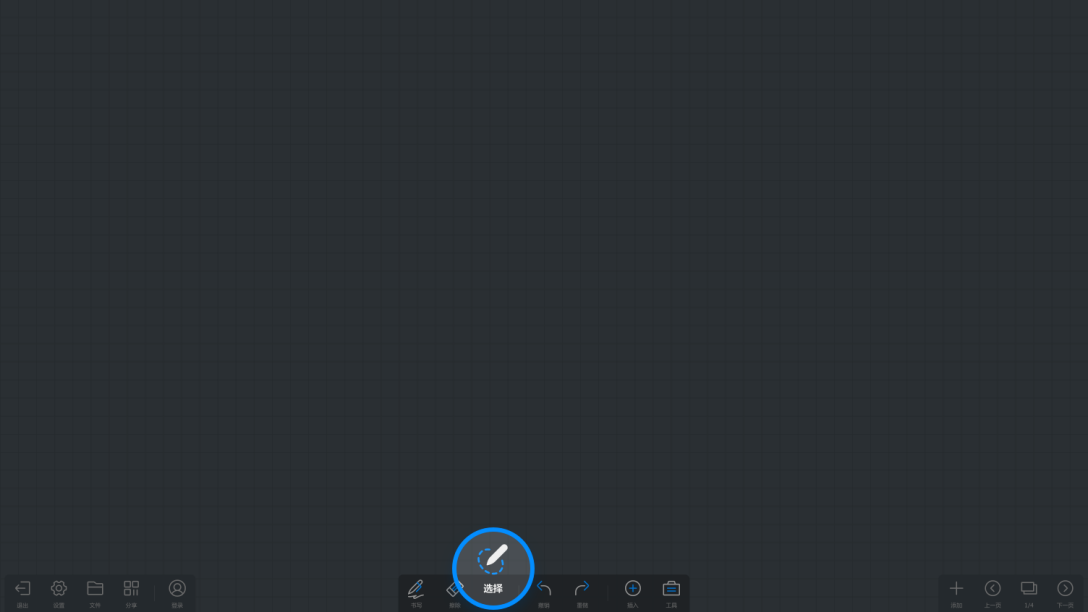
- 点击底部工具栏的「选择」按钮(箭头图标)。
- 用笔或手指圈选要操作的元素(可以一次圈多个)。
- 被选中的元素会高亮显示,周围出现操作控件。
快捷方式:长按选中
- 在书写过程中,长按某个元素约 1 秒。
- 自动进入选中状态,不需要先切换到选择工具。
- 这是日常使用中最顺手的方式——写完直接长按就能移动,不用换模式。
选中后的可操作项
1. 移动位置
- 用笔或手指按住选中元素,直接拖动到目标位置。
- 多个元素一起选中时,可以整体移动。
2. 缩放大小
- 用两根手指在选中元素上张开/合拢 = 放大/缩小。
- 或者按住元素四角的控制点拖拽缩放。
3. 旋转角度
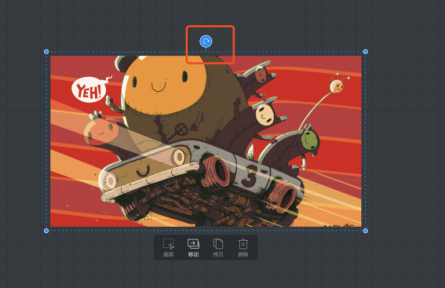
- 选中元素后,元素上方会出现一个「旋转」按钮。
- 点击并拖动这个按钮,可以任意角度旋转元素。
- 也可以用双指旋转手势。
4. 复制
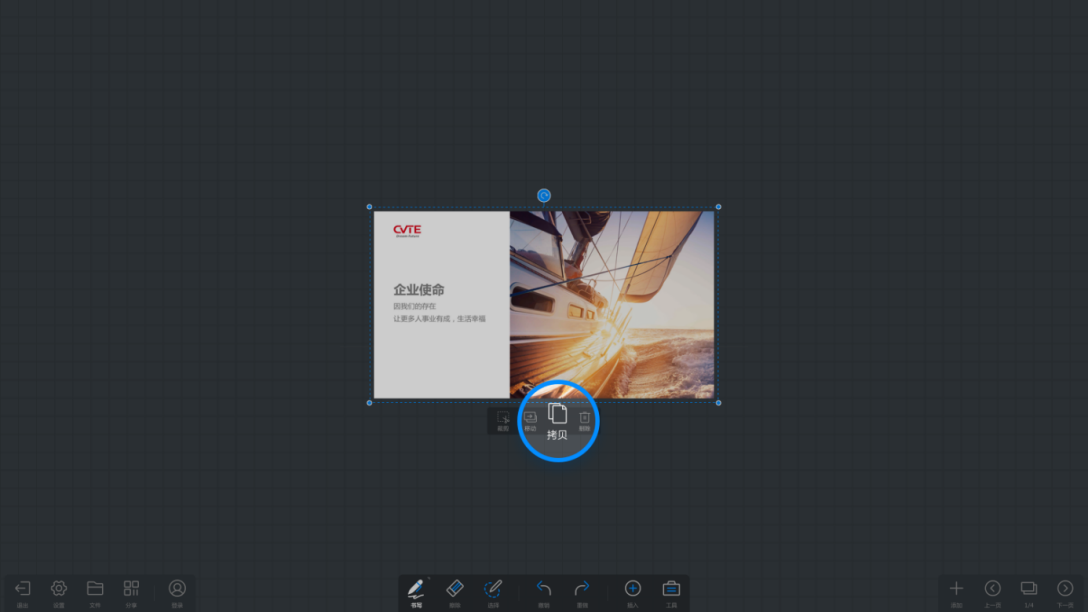
- 选中元素后,下方工具栏点击「复制」按钮。
- 会在原元素旁生成一个一模一样的副本。
- 多份重复内容时很方便(比如画一排相同的图标)。
5. 删除
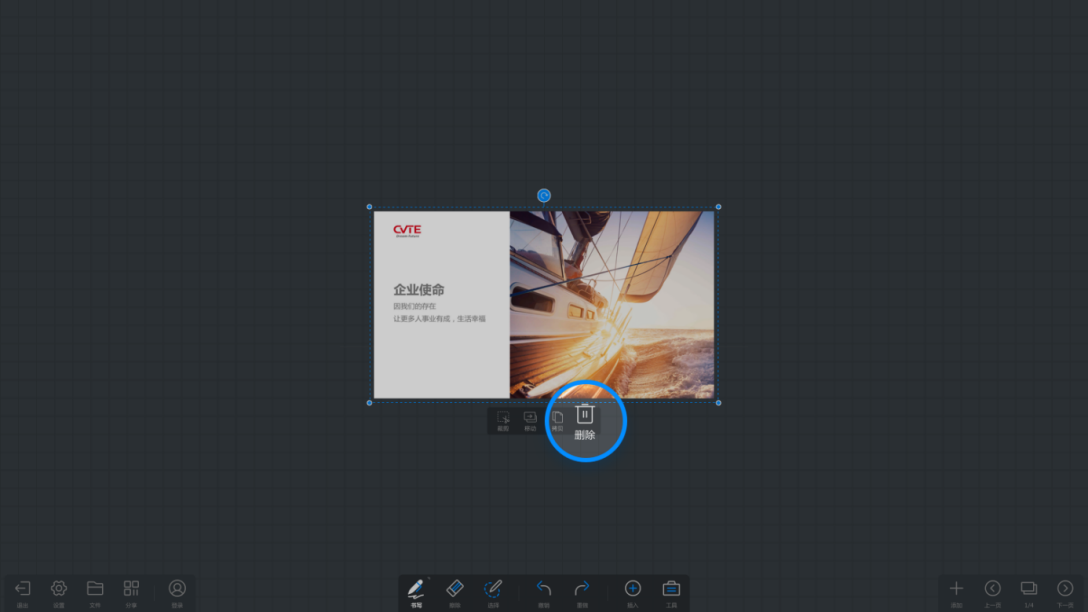
- 选中元素后,下方工具栏点击「删除」按钮。
- 直接删掉选中的元素。
- 删除后可以撤销恢复。
6. 跨页移动
- 选中元素后,下方工具栏点击「移动」按钮。
- 会弹出一个页面缩略图列表,选择要移动到的目标页。
- 适合把一页白板上的部分内容拆分到另一页。