MAXHUB 传屏设置与管理:悬浮码、免打扰、冻结画面、扩展模式
默认的 MAXHUB Share 传屏就能覆盖大部分场景,但调整一些高级设置可以让投屏更灵活、更安全。下面逐个介绍这些设置项。
会议平板端的传屏设置
打开方式:会议平板主界面 → 无线传屏 → 右上角设置图标。
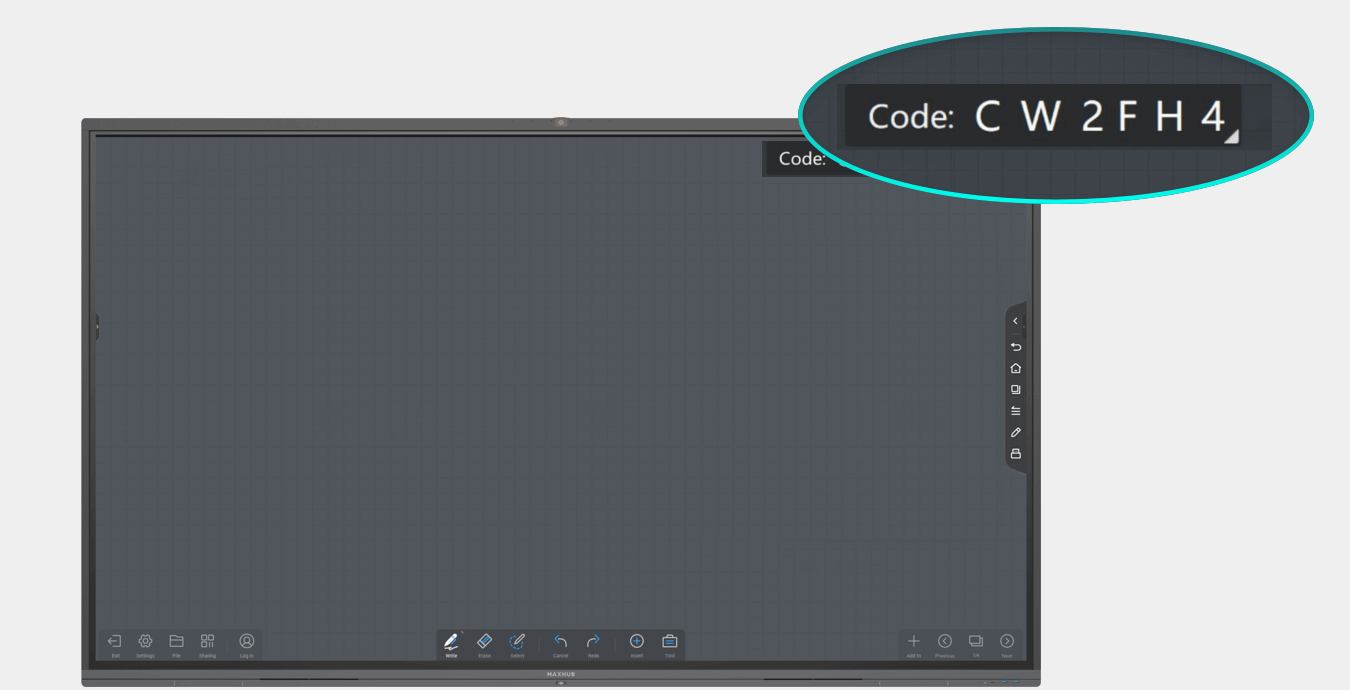
悬浮连接码
默认情况下,连接码只在打开无线传屏时全屏显示。开启悬浮码后:
- 6 位连接码始终悬浮在屏幕的一个角落(右上角或右下角可选)。
- 无论当前是在投屏、白板还是其他应用里,都能看到连接码。
- 方便随时让新设备加入投屏,不用每次切换回传屏界面。
投屏管理(接收端控制)
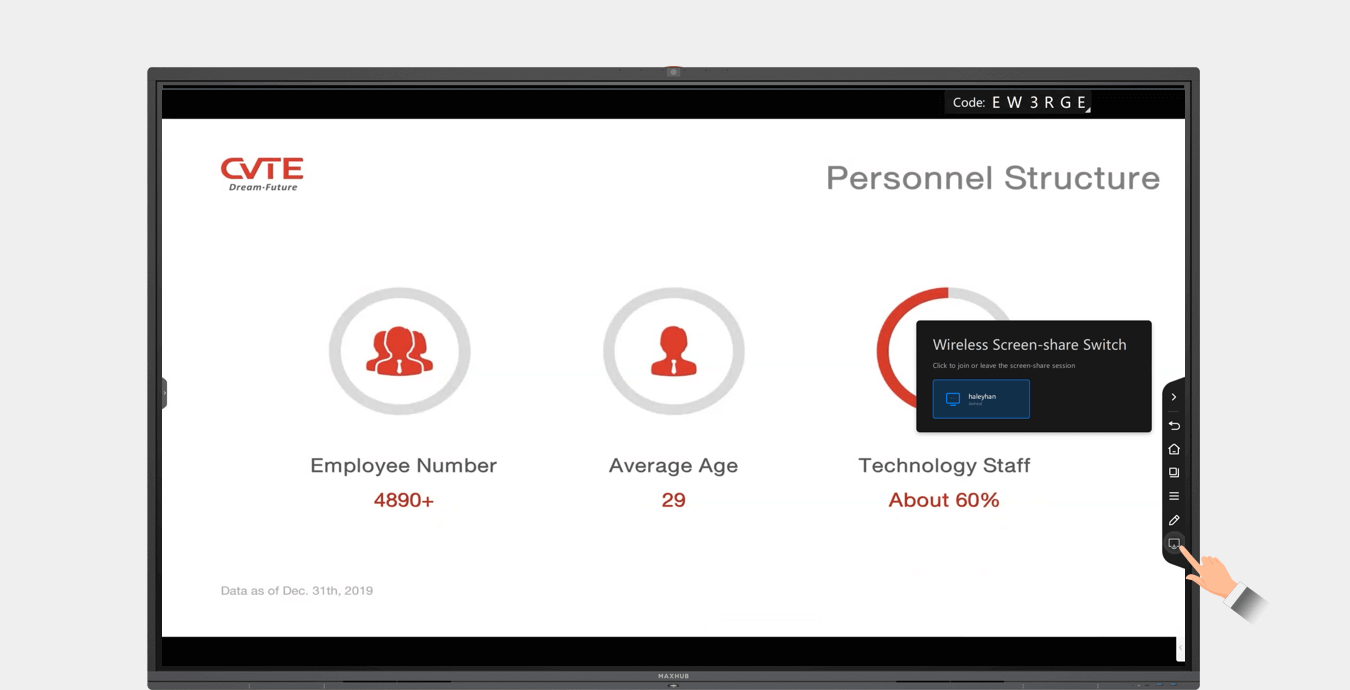
这是会议平板端管理投屏的核心能力:
- 设备列表:显示所有已连接的设备名称、连接时间、当前是否在投屏。
- 断开设备:直接踢掉不想让它投屏的设备(安全管控场景)。
- 强制全屏:让某个设备的画面全屏显示。
- 锁定投屏:开启后新设备无法加入,只能手动解锁。
PC 客户端的传屏模式
在 MAXHUB Share PC 客户端可以选择投屏模式:
| 模式 | 说明 | 适用场景 |
|---|---|---|
| 复制(Duplication) | 电脑桌面完全复制到会议平板 | 常规 PPT 展示 |
| 扩展(Extension) | 会议平板变成第二显示器,只扩展显示 | 想在电脑上继续做事但只投特定窗口 |
| 指定窗口 | 只投屏选中的一个应用窗口 | 多任务演示、保护隐私(其他窗口不显示) |
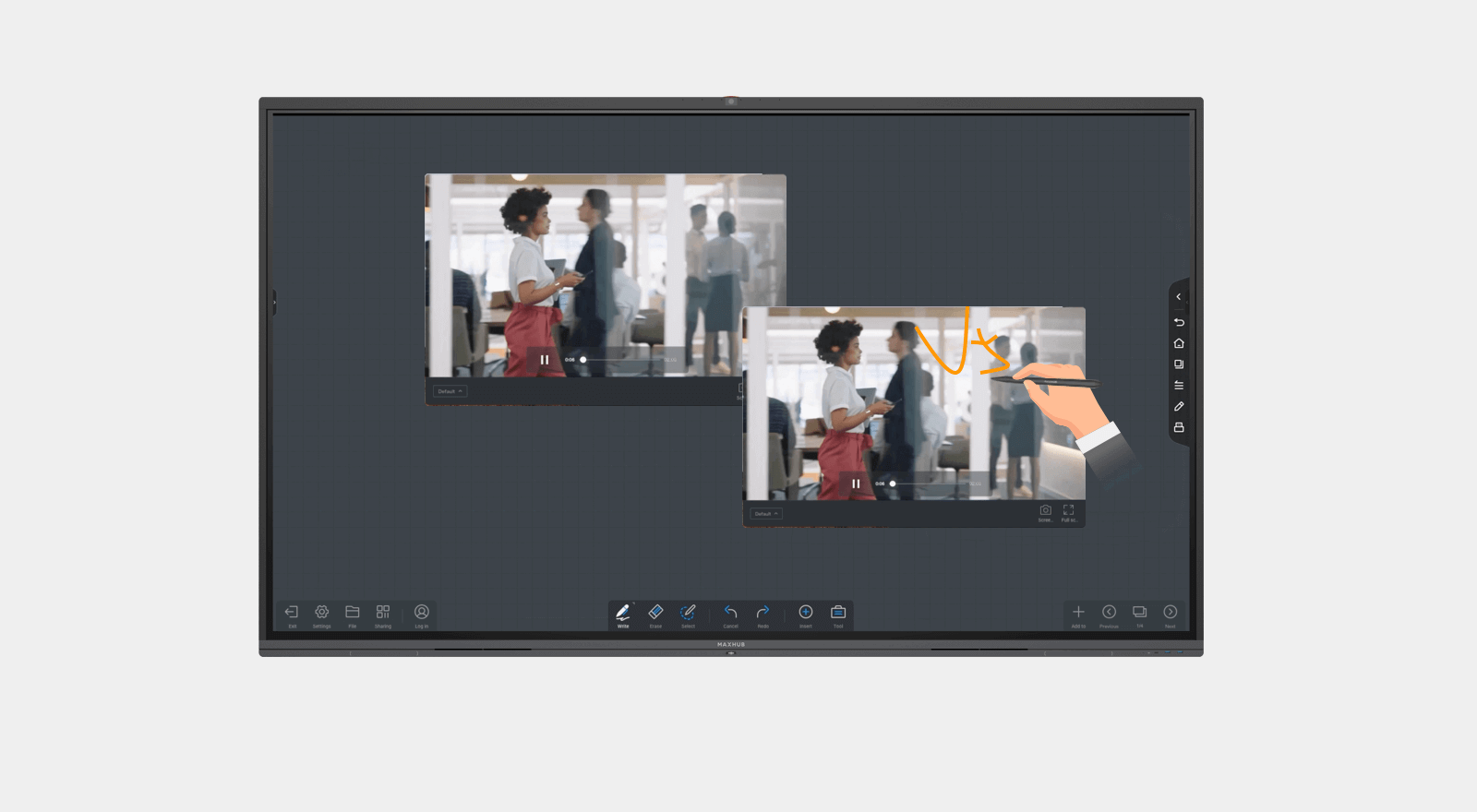
免打扰模式(Do Not Disturb)
这是 MAXHUB V5+ 的特色功能:
- 开启后,当前投屏画面会被锁定。
- 其他人无法抢占投屏、无法切换你的画面。
- 重要演示时防止被意外打断。
- 演示结束后记得手动关闭,恢复正常投屏秩序。
冻结画面
演示中途需要离开电脑一会:
- 开启「冻结画面」后,会议平板上的画面保持不变。
- 电脑上可以继续做其他事(开别的窗口、关 PPT),不影响平板上的显示。
- 回来后关闭冻结,继续之前的演示。
Share and Block(分享并阻断)
这是 V6+ 的安全功能:
- 投屏时可以选择「只投这个应用,屏蔽其他应用」。
- 电脑上的微信消息、邮件弹窗等不会出现在会议平板上。
- 保护隐私,防止演示中途弹出敏感信息。