MAXHUB Share 传屏助手详解:PC 端和 App 端各能做什么
MAXHUB Share 不是一个单独的软件,而是一套多平台配合的传屏方案。了解它的三个主要形态各自负责什么,能帮你在不同场合快速找到合适的使用方式。
三种形态的分工
| 形态 | 安装位置 | 职责 | 适用频率 |
|---|---|---|---|
| 会议平板内置接收端 | MAXHUB 会议平板 | 等待外部设备连接、管理投屏 | 一直运行 |
| PC / 移动端客户端 | Windows / macOS / iOS / Android | 发送屏幕到平板 | 日常主力 |
| 无线传屏器(硬件) | 无需安装,插设备 | 免客户端快速传屏 | 企业/临时场景 |
会议平板内置接收端
这部分不需要安装,开机就有:
- 位置:MAXHUB ConferenceOS 主界面的「无线传屏」图标。
- 功能:显示连接码、显示二维码、管理已连接设备、管理投屏窗口。
- 设置:可以设置悬浮连接码(始终显示在屏幕一角)、免打扰模式、接收控制等。
PC 客户端(Windows / macOS)
从 MAXHUB 官方下载中心获取,安装后常驻系统托盘/菜单栏。
主要功能
| 功能 | 说明 |
|---|---|
| 发现附近设备 | 自动扫描同局域网内的 MAXHUB 会议平板 |
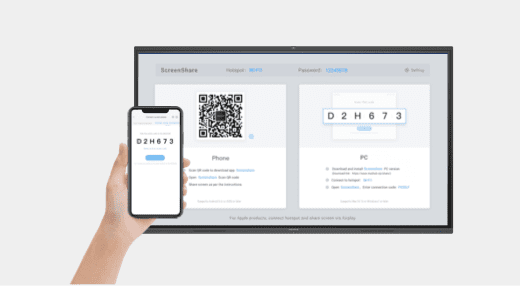
| 连接码连接 | 手动输入 6 位连接码 |
| 二维码连接 | 扫码快速连接(需扫码窗口在平板上打开) |
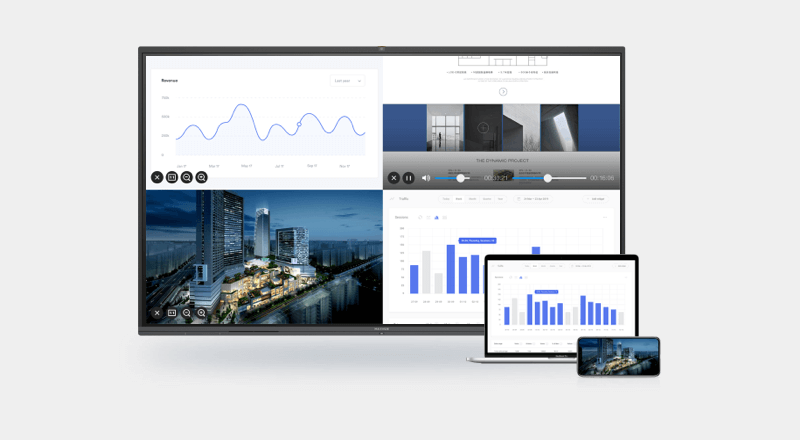
| 全屏投屏 | 整个电脑屏幕投屏到平板 |
| 扩展投屏 | 把平板当成第二显示器(只在平板显示特定窗口) |
| 冻结画面 | 暂停投屏但保持画面不变 |
| 断开连接 | 一键断开当前投屏 |
最低系统要求
- Windows:Win10 及以上
- macOS:官方未明确标注最低版本,近年主流 Mac 均可
移动端 App(iOS / Android)
应用商店搜索「MAXHUB Share」下载。
主要功能
| 功能 | 说明 |
|---|---|
| 屏幕镜像 | 整个手机/平板屏幕投屏 |
| 指定 App 投屏 | 只投屏某个 App,其他内容不显示 |
| 反向控制 | 把手机变成平板的触控板(MAXHUB 特色) |
| 扫码上传文件 | 手机相册文件直接传到白板 |
| 多屏管理 | 在多屏同传时切换自己的投屏画面 |
系统要求
- iOS:iOS 13.0 及以上
- Android:Android 7.0 及以上
无线传屏器(硬件)
无需安装任何软件,插即用:
- WB05 传屏器:USB + Type-C 双接口。
- 第一次使用时插入 MAXHUB 会议平板 USB 口,等待自动配对(30 秒)。
- 之后插到任何电脑上,自动弹窗提示「开始传屏」。
- X-Link 功能:传屏器之间自建局域网,不需要任何 Wi-Fi 也能传屏。
版本更新
MAXHUB Share 客户端会不定期更新:
- PC 客户端首次启动会自动检查更新。
- 移动端 App 通过应用商店自动更新。
- 传屏器固件更新需要插到 MAXHUB 会议平板上自动升级。