MAXHUB 白板书写工具详解:颜色、粗细、双笔尖、智能识别
白板的书写体验直接决定了使用频率。MAXHUB 在这块做了不少细节,从基础的颜色粗细到特色的双笔尖智能识别,逐一梳理如下。
基础书写操作
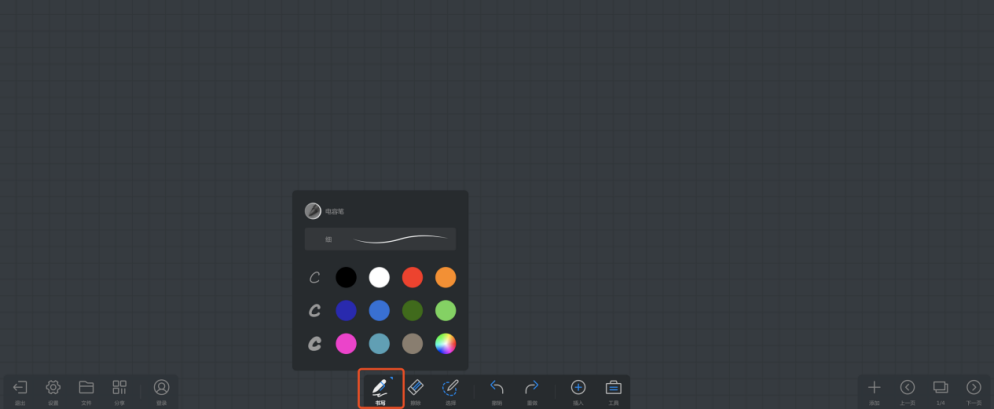
选择颜色和粗细
- 点击底部工具栏的「书写」按钮。
- 屏幕底部弹出一个色盘。
- 色盘上方是一排颜色,下方是三个粗细档位(细 / 中 / 粗)。
- 选择后,笔尖颜色和粗细立即生效。
双笔尖对应双颜色(SW13 智能笔)
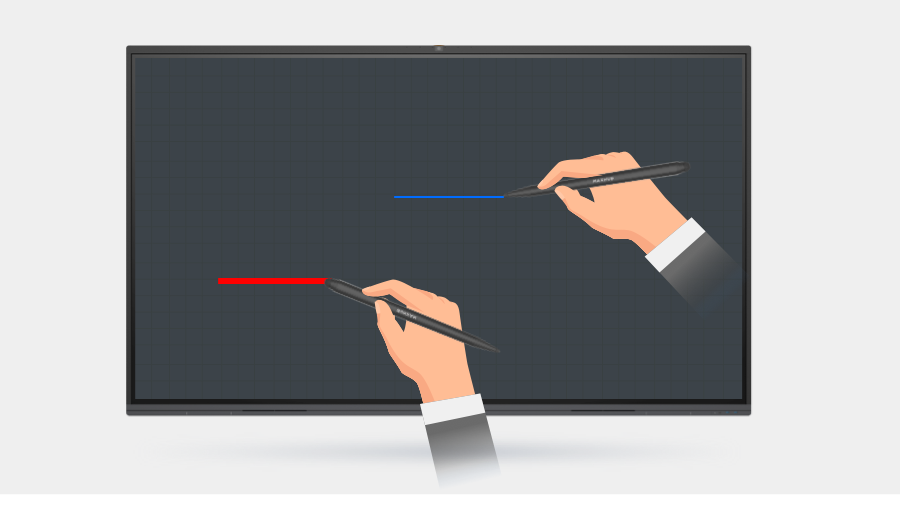
如果你使用的是 MAXHUB 标配的 SW13 双写智能笔,还有一个特色设计:
- 笔的两端各有一个笔尖,出厂默认分别对应两种不同颜色。
- 切换用哪一端写字,就是切换颜色——在不同人讨论时,用不同颜色区分发言者非常方便。
- 颜色对应关系可以在设置里自定义。
高级书写特性
压力感应(智能笔)
使用 MAXHUB 智能笔(SW13 或 Wacom 笔)时:
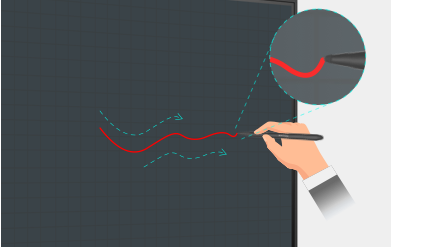
- 书写速度越快、力度越大,笔画自动变粗。
- 慢速轻写 = 细线条,快速重写 = 粗线条。
- 被动式笔(无电池)也支持压感,因为压感由屏幕端实现。
实际效果类似真实钢笔或毛笔,自然流畅。
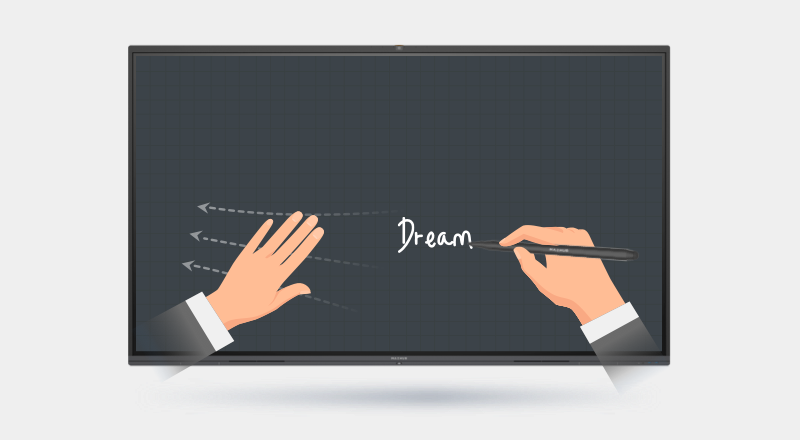
手掌 / 手背擦除
不只是用橡皮擦才能擦除:
- 用手掌或手背大面积接触屏幕并滑动,直接擦除经过的区域。
- 这在一边写一边擦的讨论中特别高效——手上拿笔的同时,手腕翻转就能擦。
多指缩放和移动画布
白板不是固定大小的一张纸:
- 两指在屏幕上张开 = 放大画布。
- 两指合拢 = 缩小画布。
- 多指一起滑动 = 移动画布位置。
- 配合压感笔,就像在一张无限大的纸上书写。
图形自动识别
这是 MAXHUB 白板的一个便利功能:
- 用手写一个方形(不一定很规整),稍作停顿,MAXHUB 会自动把它变成标准矩形。
- 圆、三角、菱形、箭头等基础图形都支持。
- 直线也能自动识别成标准直线。
识别不是强制的——停顿后才触发,不会打断你的自然书写节奏。
书写背景
MAXHUB 白板默认的书写背景是 85° 的灰色:
- 这个角度的灰度经过研究,长时间注视不会让眼睛疲劳。
- 可以在设置里切换到纯白或网格背景(网格背景适合结构化内容)。
书写体验总结
MAXHUB 在白板书写上的核心设计:
- 像在真实纸上写:85° 灰底 + 压感笔 + 无限画布 + 手掌擦除。
- 像和别人一起写:双笔尖双颜色 + 协同白板。
- 像被 AI 辅助:图形识别 + 手势快捷操作。